

 English
Hướng dẫn giao dịch phái sinh
Hướng dẫn giao dịch phái sinh tại Chứng khoán Shinhan Việt Nam (SSV)
Chứng khoán phái sinh là công cụ tài chính dưới dạng hợp đồng, bao gồm hợp đồng quyền chọn, hợp đồng tương lai, hợp đồng kỳ hạn, trong đó xác nhận quyền và nghĩa vụ của các bên đối với việc thanh toán tiền hoặc chuyển giao tài sản cơ sở theo mức giá đã được xác định tại một thời điểm trong tương lai.
Chứng khoán phái sinh bao gồm 4 loại chính:
- Hợp đồng kỳ hạn: Thỏa thuận giữa hai bên tham gia về việc mua và bán tài sản cơ sở với giá xác định tại một thời điểm nhất định trong tương lai.
- Hợp đồng tương lai: là hợp đồng kỳ hạn được chuẩn hóa, niêm yết và giao dịch trên Sở giao dịch chứng khoán.
- Hợp đồng quyền chọn: Thỏa thuận hoặc cam kết về việc mua (hoặc bán) tài sản cơ sở với giá xác định trong tương lai, trong đó bên mua của hợp đồng có quyền, không phải là nghĩa vụ, thực hiện giao dịch tương lai đó.
- Hợp đồng hoán đổi: Hợp đồng giữa hai bên về việc trao đổi các luồng tiền trong tương lai theo một công thức đã xác định
Tại Việt Nam, hiện này đã triển khai sản phẩm Hợp đồng tương lai Chỉ số cổ phiếu (VN30 và từ cuối năm 2024 thêm các hợp đồng theo chỉ số VN100) (dành cho Nhà đầu tư cá nhân, tổ chức) và Hợp đồng tương lai Trái phiếu Chính phủ dành cho Nhà đầu tư tổ chức. Hai loại hợp đồng này được niêm yết và giao dịch tại Sở giao dịch chứng khoán Hà Nội (HNX).
Mở tại quầy
Quý khách vui lòng mang theo Căn cước / Căn cước công dân / Hộ chiếu (dành cho nhà đầu tư nước ngoài) / Giấy phép kinh doanh bản gốc còn hiệu lực để được hỗ trợ mở tài khoản tại:
- Hội sở: Tầng 18, Tòa nhà The Mett, 15 Trần Bạch Đằng, Phường An Khánh, TP. Hồ Chí Minh
- Chi nhánh Hà Nội: Tầng 2, Tòa nhà Leadvisors, 41A Lý Thái Tổ, Phường Hoàn Kiếm, Hà Nội
Qua Người quản lý tài khoản
Liên hệ Nhân viên quản lý tài khoản để được hướng dẫn và hỗ trợ thực hiện hồ sơ.
Bộ hồ sơ mở tài khoản phái sinh hợp lệ
- 02 bản Hợp đồng mở tài khoản chứng khoán phái sinh
- Bản sao hợp lệ Căn cước / Căn cước công dân / Hộ chiếu (dành cho nhà đầu tư nước ngoài) / Giấy phép kinh doanh
- Văn bản ủy quyền (nếu có)
Để xem hướng dẫn chi tiết giao dịch phái sinh, vui lòng truy cập theo đường dẫn tại đây.
1. ĐĂNG NHẬP VÀ CÀI ĐẶT
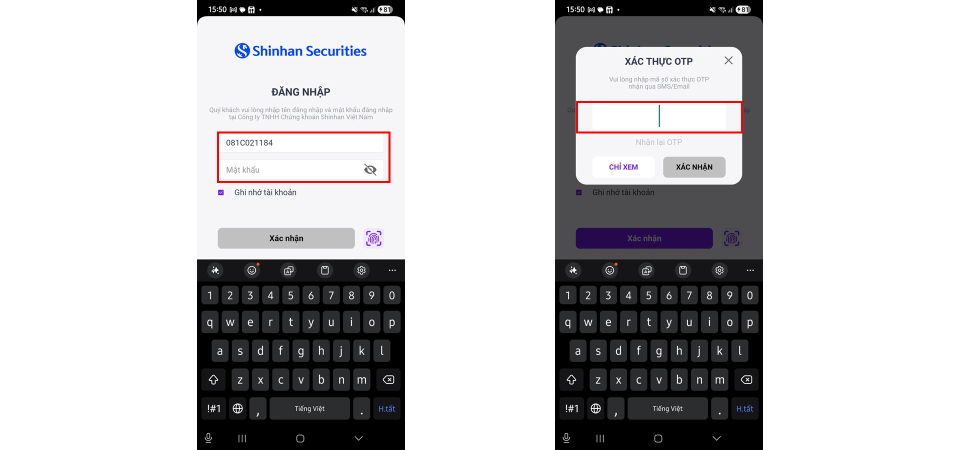
1. Đăng nhập
- Bước 1: Nhập thông tin số tài khoản và mật khẩu và ấn nút “Xác nhận”
- Bước 2: Nhập mã OTP và ấn nút “Xác nhận” để đăng nhập vào ứng dụng
2. Lấy mã iOTP
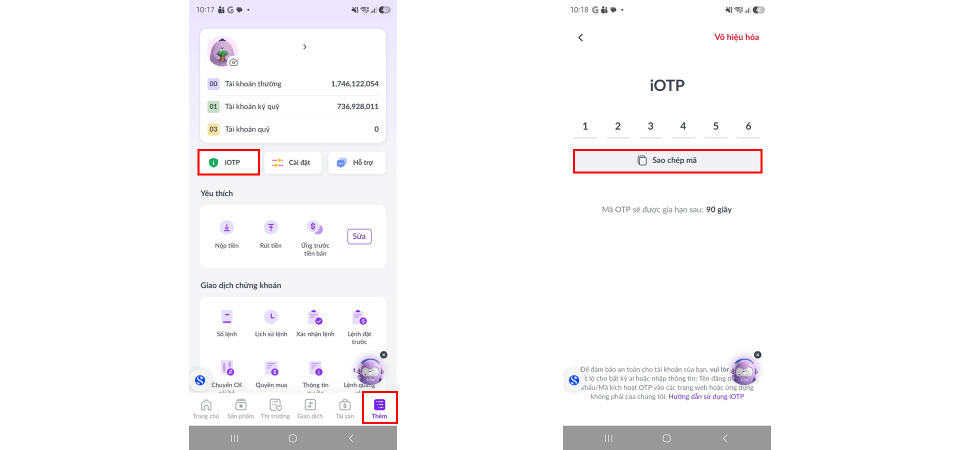
Đối với Quý khách đã đăng ký sử dụng iOTP, mã OTP xác thực được lấy từ ứng dụng SXH của SSV theo các bước sau:
- Bước 1: Tại màn hình “Thêm” trên ứng dụng SXH, chọn nút “iOTP”
- Bước 2: Ấn nút “Sao chép mã” hoặc ghi nhớ mã iOTP hiển thị trên màn hình
- Bước 3: Nhập mã iOTP vừa lấy vào ứng dụng để đăng nhập và thực hiện giao dịch
Lưu ý:
- Mã iOTP sẽ được gia hạn sau mỗi 120 giây.
- Trường hợp Quý khách chưa đăng ký iOTP trên ứng dụng SXH, mã OTP sẽ mặc định được gửi về SMS / Email đã đăng ký.
3. Cài đặt
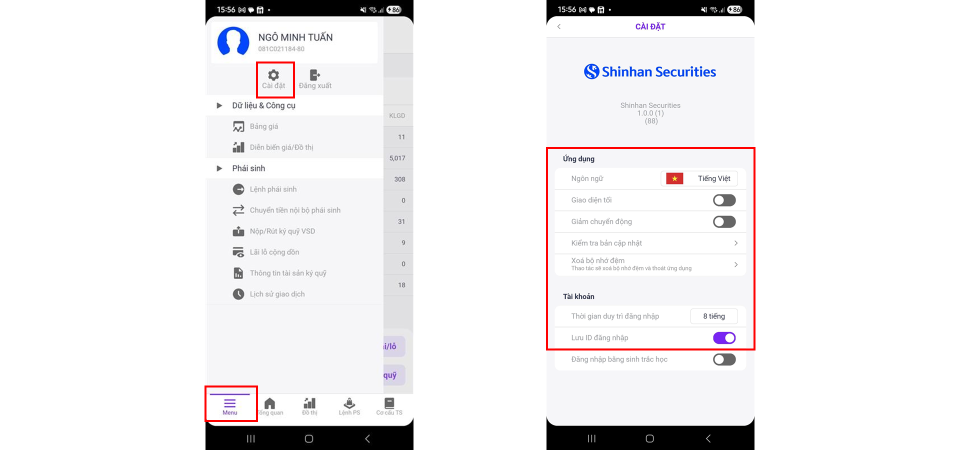
a. Cài đặt chung
- Bước 1: Tại màn hình “Trang chủ”, chọn nút “Menu”
- Bước 2: Chọn nút “Cài đặt” để tiến hành cài đặt giao diện
+ Cài đặt ngôn ngữ
+ Giao diện sáng tối
+ Thời gian đăng nhập
+ Lưu ID
b. Cài đặt sinh trắc học
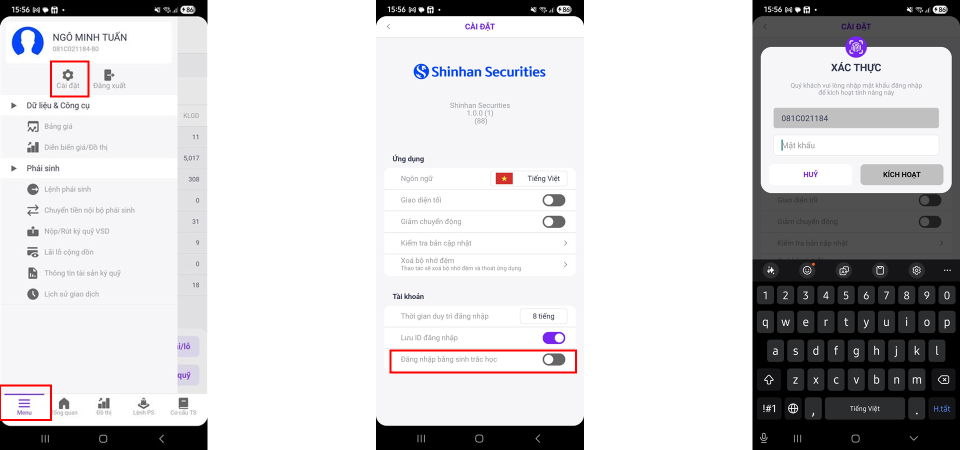
- Bước 1: Tại màn hình “Trang chủ”, chọn nút “Menu”
- Bước 2: Chọn nút “Cài đặt” để tiến hành cài đặt giao diện
- Bước 3: Chọn bật chế độ “Đăng nhập bằng sinh trắc học”
- Bước 4: Nhập mật khẩu đăng nhập và tiến hành quét vân tay
2. ĐẶT LỆNH VÀ XEM LỊCH SỬ GIAO DỊCH
1. Đặt lệnh
Để thực hiện đặt lệnh phái sinh cần thực hiện theo các bước sau:
- Bước 1: Thực hiện đăng nhập vào tài khoản
- Bước 2: Nhập mã OTP SMS / Email
- Bước 3: Tại phần thanh công cụ chọn nút “Lệnh PS” hoặc chọn “Menu” và chọn mục “Lệnh phái sinh”
Lưu ý:
- Về quy định giao dịch và các loại lệnh được sử dụng, vui lòng tham khảo Quy định giao dịch theo đường dẫn tại đây.
- Về thông tin phí / thuế giao dịch nhà đầu tư vui lòng tham khảo tại đây.
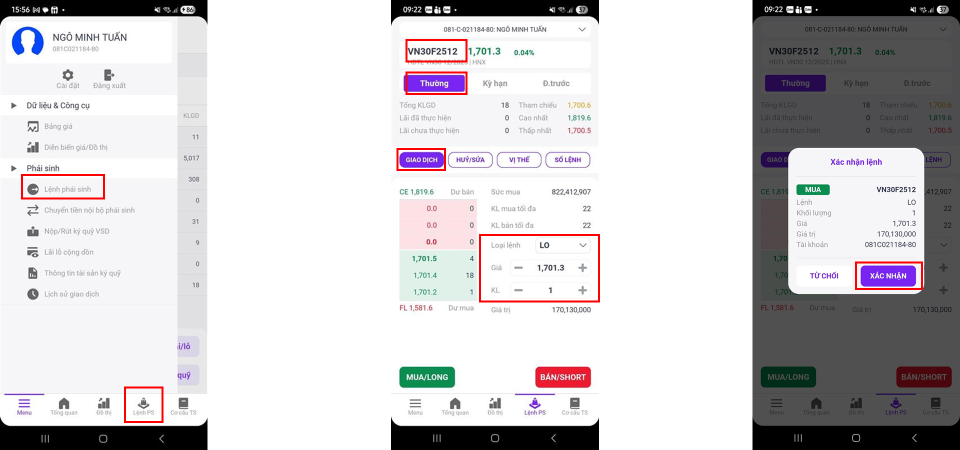
a. Lệnh thường
Lệnh thường là lệnh phái sinh sẽ được thực hiện sau khi nhà đầu tư xác nhận lệnh và lệnh sẽ được đẩy lên sàn giao dịch. Hướng dẫn thực hiện đặt lệnh như sau:
- Bước 1: Chọn mục “Thường”
- Bước 2: Chọn mã hợp đồng cần giao dịch
- Bước 3: Chọn mục “Giao dịch”
- Bước 4: Nhập các thông tin đặt lệnh bao gồm “Loại lệnh”, “Giá” và khối lượng “KL”
- Bước 5: Xác nhận lệnh để tiến hành giao dịch
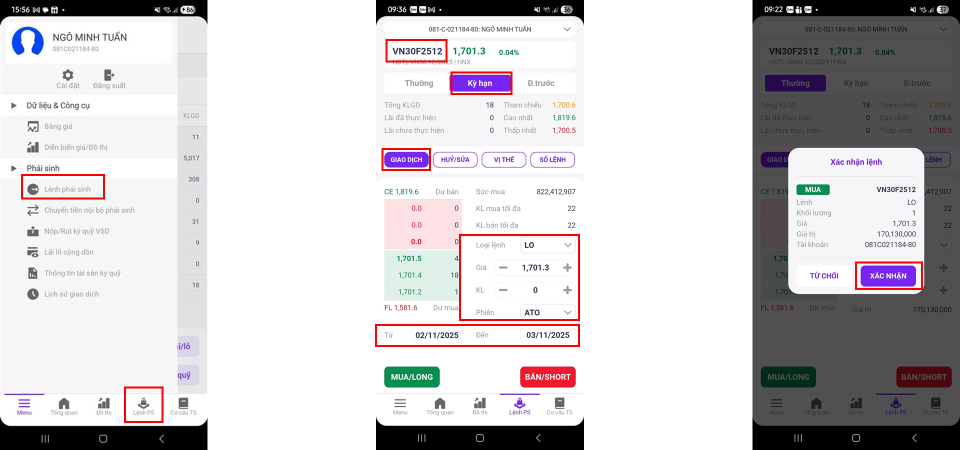
b. Lệnh đặt trước có kỳ hạn
Tương tự như lệnh thường, tuy nhiên nhà đầu tư có thể thêm vào khoảng thời gian kỳ hạn để lệnh tồn tại. Các bước thực hiện tương tự lệnh thường, tuy nhiên cần chọn mục “Kỳ hạn” để tiến hành giao dịch. Thực hiện chọn thêm mục “Phiên” để chọn phiên giao dịch để đẩy lệnh và kỳ hạn thời gian lệnh tồn tại.
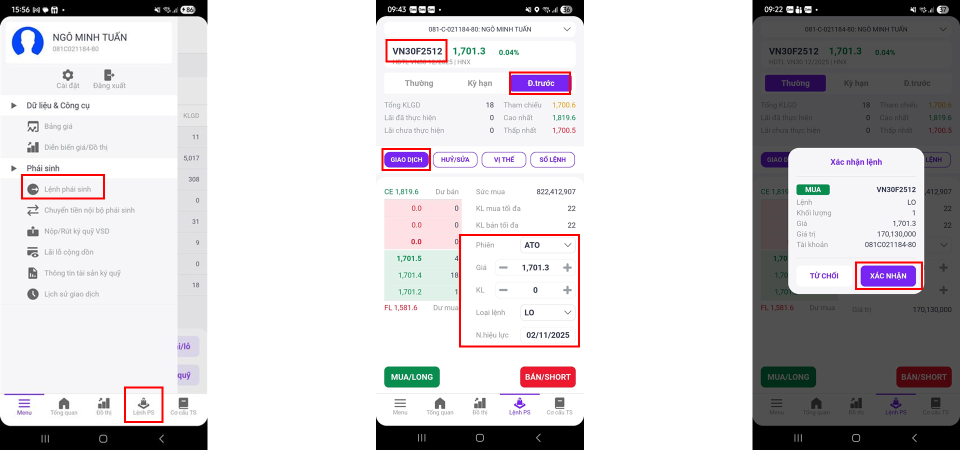
c. Lệnh đặt trước không kỳ hạn
Tương tự như lệnh thường, tuy nhiên nhà đầu tư có thể thêm vào thời gian thực hiện lệnh tại 1 thời điểm xác định. Các bước thực hiện tương tự lệnh thường, tuy nhiên cần chọn mục “Kỳ hạn” để tiến hành giao dịch. Thực hiện chọn thêm mục “Phiên” để chọn phiên giao dịch để đẩy lệnh và ngày đẩy lệnh tại mục “N. hiệu lực”.
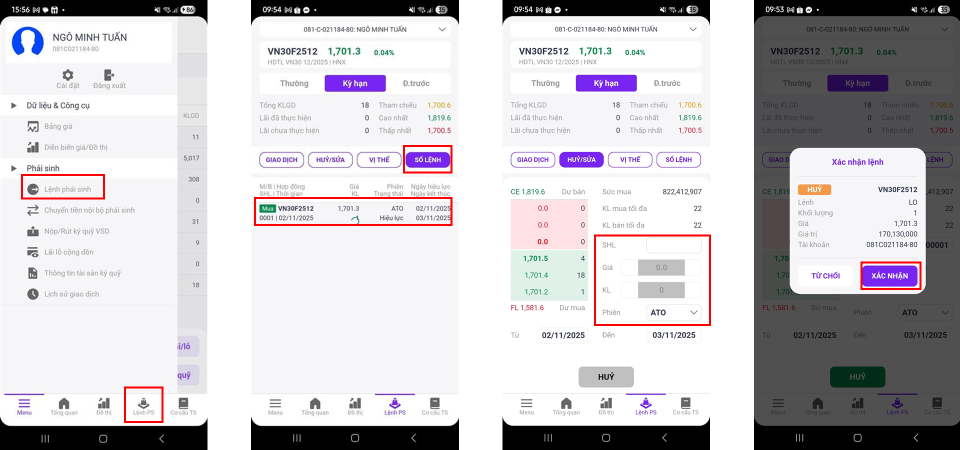
2. Hủy / Sửa lệnh và Sổ lệnh
Nhà đầu tư có thể thực hiện quản lý các lệnh đang sử dụng qua mục “Sổ lệnh” và lựa chọn lệnh mong muốn để thực hiện Hủy / Sửa khi có yêu cầu.
- Bước 1: Thực hiện đăng nhập vào tài khoản
- Bước 2: Nhập mã OTP SMS / Email
- Bước 3: Tại phần thanh công cụ chọn nút “Lệnh PS” hoặc chọn “Menu” và chọn mục “Lệnh phái sinh”
- Bước 4: Chọn mục “Sổ lệnh” và chọn lệnh cần “Hủy / Sửa”
- Bước 5: Tiến hành thực hiện điều chỉnh thông tin “Giá” hoặc khối lượng “KL” hoặc ấn nút “Hủy” để tiến hành hủy lệnh
- Bước 6: Ấn nút “Xác nhận” để thực hiện Hủy / Sửa lệnh
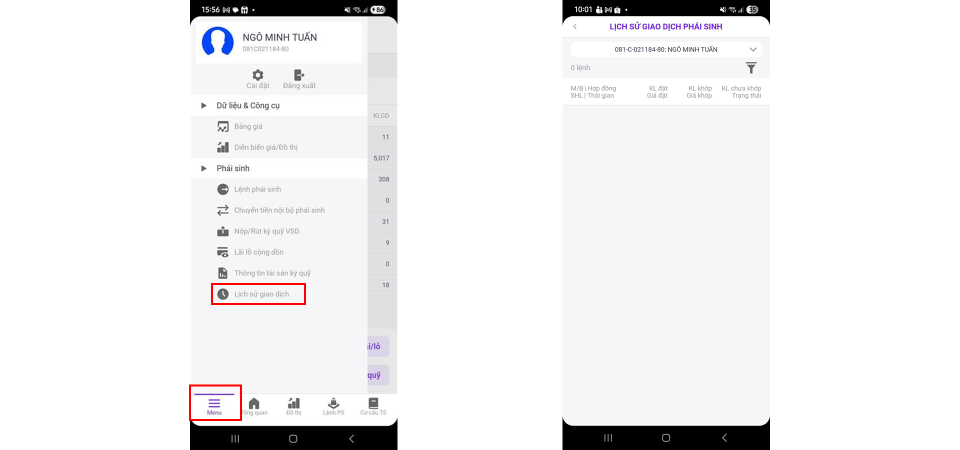
3. Lịch sử lệnh
- Bước 1: Thực hiện đăng nhập vào tài khoản
- Bước 2: Nhập mã OTP SMS / Email
- Bước 3: Tại phần thanh công cụ chọn “Menu” và chọn mục “Lịch sử giao dịch”
4. Vị thế đang có
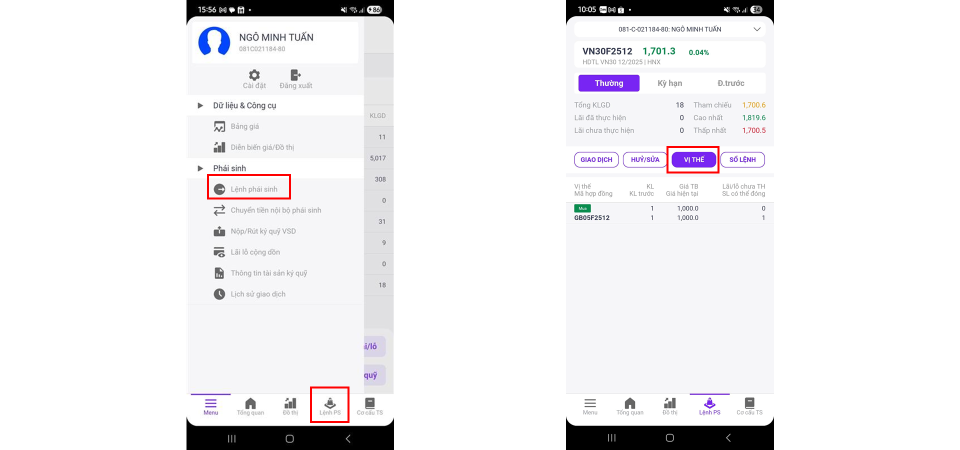
- Bước 1: Thực hiện đăng nhập vào tài khoản
- Bước 2: Nhập mã OTP SMS / Email
- Bước 3: Tại phần thanh công cụ chọn nút “Lệnh PS” hoặc chọn “Menu” và chọn mục “Lệnh phái sinh”
- Bước 4: Chọn mục “Vị thế” để kiểm tra các vị thế phái sinh đang có
3. TRA CỨU THÔNG TIN TÀI SẢN
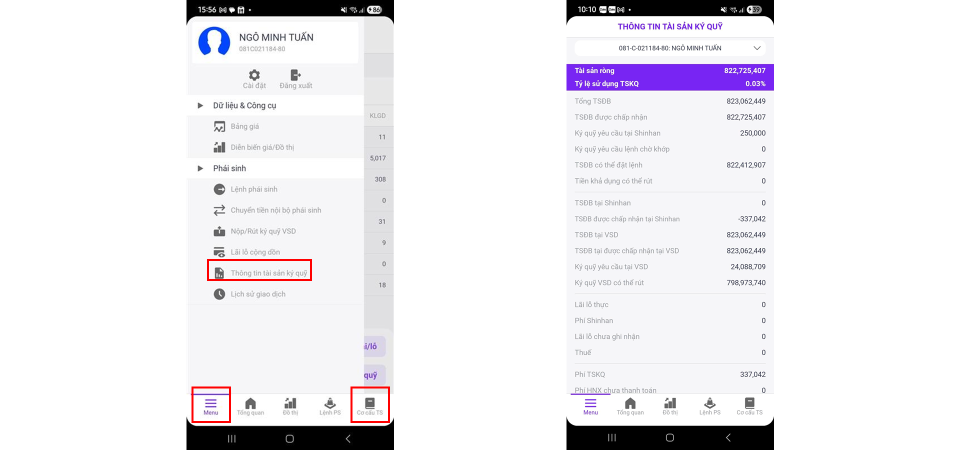
1. Thông tin tài sản
- Bước 1: Thực hiện đăng nhập vào tài khoản
- Bước 2: Nhập mã OTP SMS / Email
- Bước 3: Tại phần thanh công cụ chọn nút “Cơ cấu TS” hoặc chọn “Menu” và chọn mục “Thông tin tài sản ký quỹ”
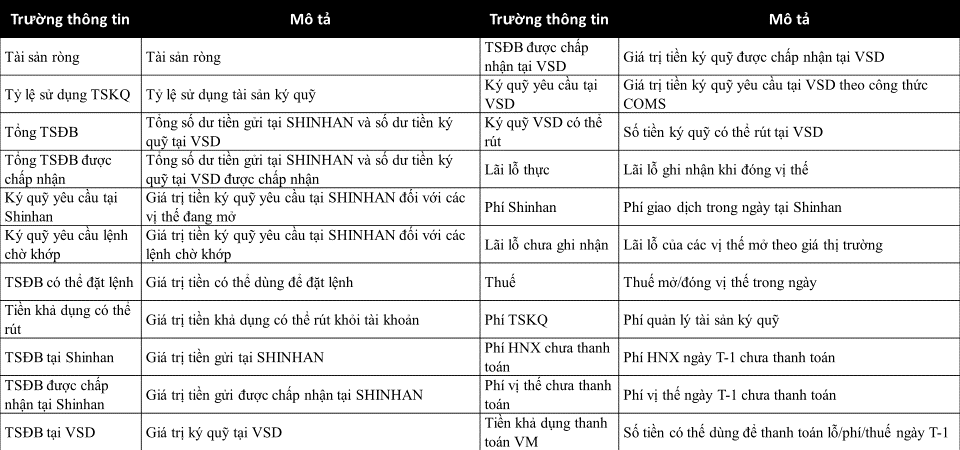
Phụ lục giải thích các thông tin tài sản nhà đầu tư có thể tham khảo theo hình bên dưới:
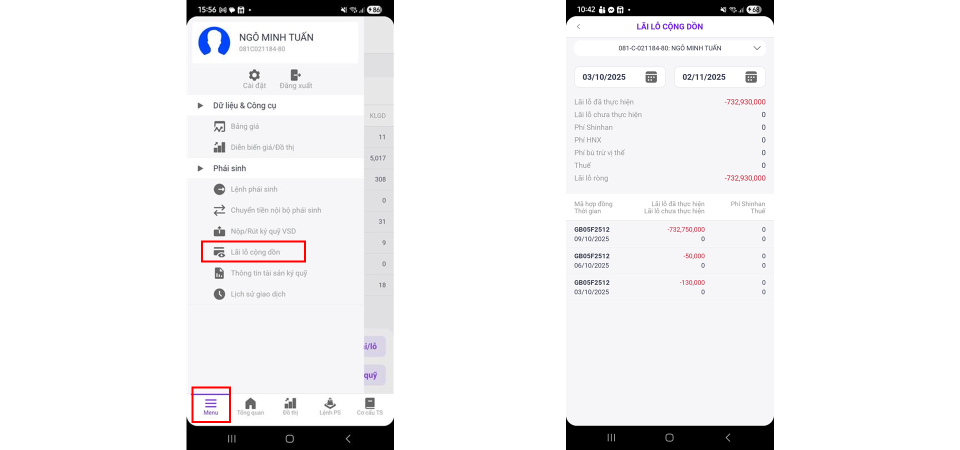
2. Thông tin lãi / lỗ
- Bước 1: Thực hiện đăng nhập vào tài khoản
- Bước 2: Nhập mã OTP SMS / Email
- Bước 3: Tại phần thanh công cụ chọn “Menu” và chọn mục “Lãi lỗ cộng dồn”
4. CHUYỂN TIỀN NỘI BỘ
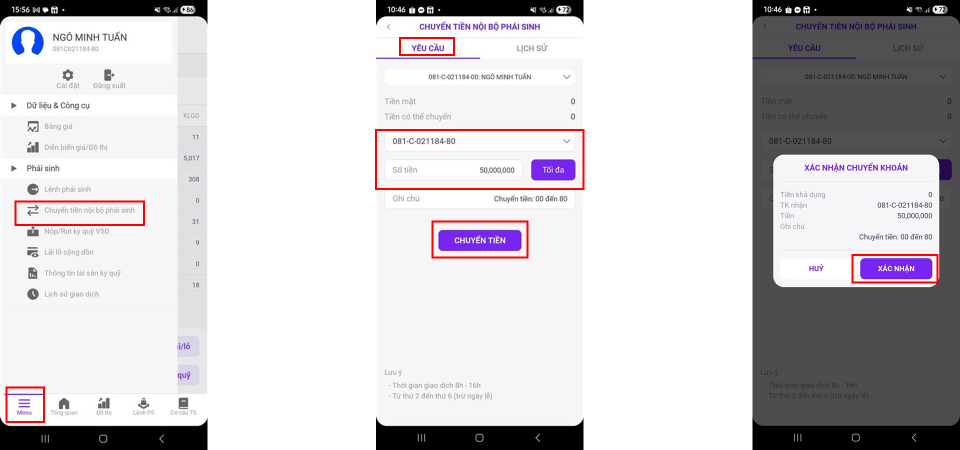
Việc thực hiện chuyển tiền nội bộ được dùng để thực hiện nộp tiền giao dịch phái sinh từ tài khoản cơ sở của nhà đầu tư.
1. Chuyển tiền
- Bước 1: Thực hiện đăng nhập vào tài khoản
- Bước 2: Nhập mã OTP SMS / Email
- Bước 3: Tại phần thanh công cụ chọn “Menu” và chọn mục “Chuyển tiền nội bộ phái sinh”
- Bước 4: Chọn mục “Yêu cầu”
- Bước 5: Thực hiện chọn tiểu khoản nhận tiền (nộp vào tài khoản phái sinh chọn tiểu khoản 80, rút tiền về tài khoản cơ sở chọn tiểu khoản 00)
- Bước 6: Thực hiện nhập số tiền theo yêu cầu
- Bước 7: Ấn “Xác nhận” để thực hiện chuyển tiền
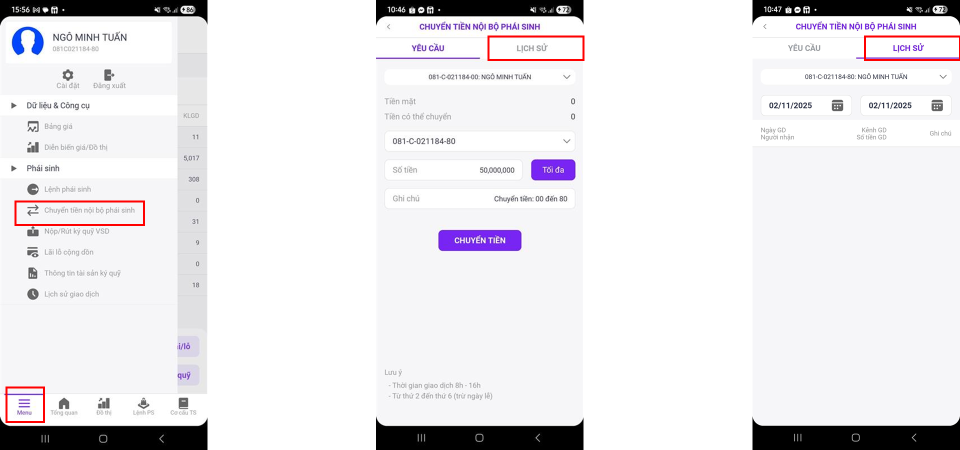
2. Lịch sử chuyển tiền
- Bước 1: Thực hiện đăng nhập vào tài khoản
- Bước 2: Nhập mã OTP SMS / Email
- Bước 3: Tại phần thanh công cụ chọn “Menu” và chọn mục “Chuyển tiền nội bộ phái sinh”
- Bước 4: Chọn mục “Lịch sử”
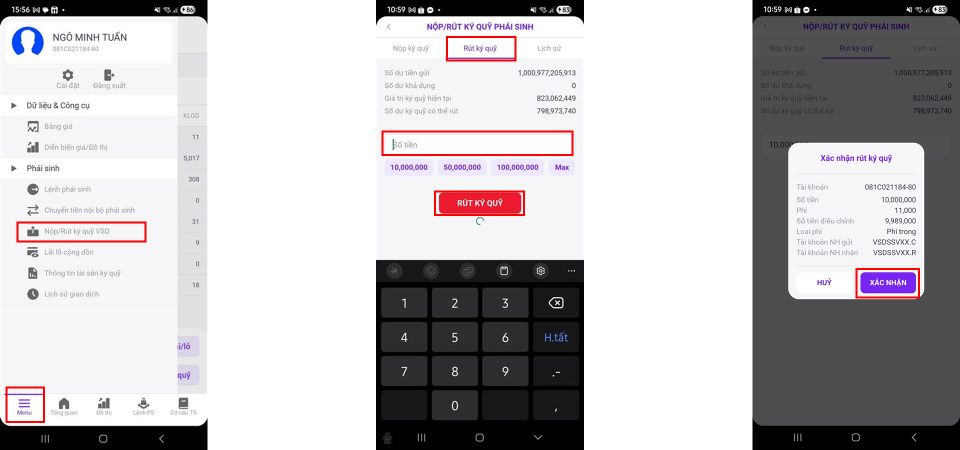
5. NỘP RÚT KÝ QUỸ
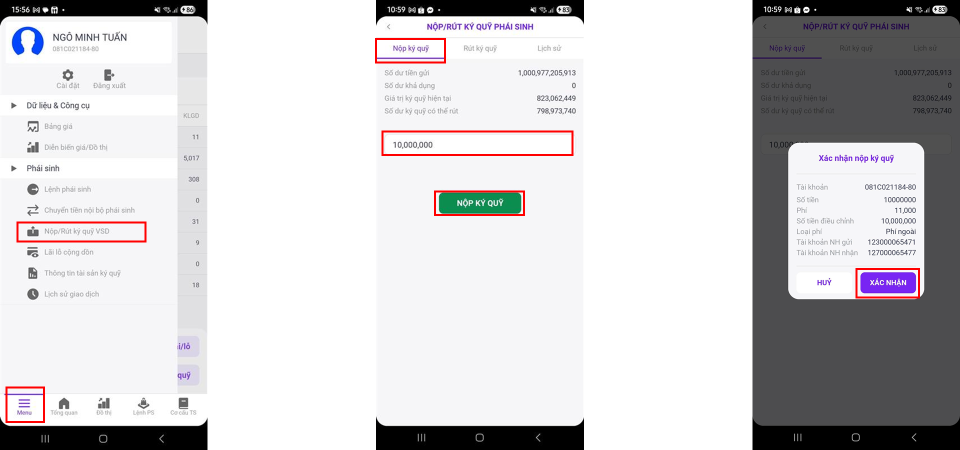
Việc nộp – rút ký quỹ để nhà đầu tư có thể thực hiện việc ký quỹ giao dịch phái sinh.
1. Nộp ký quỹ
- Bước 1: Thực hiện đăng nhập vào tài khoản
- Bước 2: Nhập mã OTP SMS / Email
- Bước 3: Tại phần thanh công cụ chọn “Menu” và chọn mục “Nộp / Rút ký quỹ VSD”
- Bước 4: Chọn mục “Nộp ký quỹ”
- Bước 5: Nhập số tiền cần nộp ký quỹ và ấn nút “Nộp ký quỹ”
- Bước 6: Ấn nút “Xác nhận” để xác nhận nộp tiền ký quỹ
2. Rút ký quỹ
- Bước 1: Thực hiện đăng nhập vào tài khoản
- Bước 2: Nhập mã OTP SMS / Email
- Bước 3: Tại phần thanh công cụ chọn “Menu” và chọn mục “Nộp / Rút ký quỹ VSD”
- Bước 4: Chọn mục “Rút ký quỹ”
- Bước 5: Nhập số tiền cần rút ký quỹ và ấn nút “Rút ký quỹ”
- Bước 6: Ấn nút “Xác nhận” để xác nhận rút tiền ký quỹ
3. Lịch sử ký quỹ
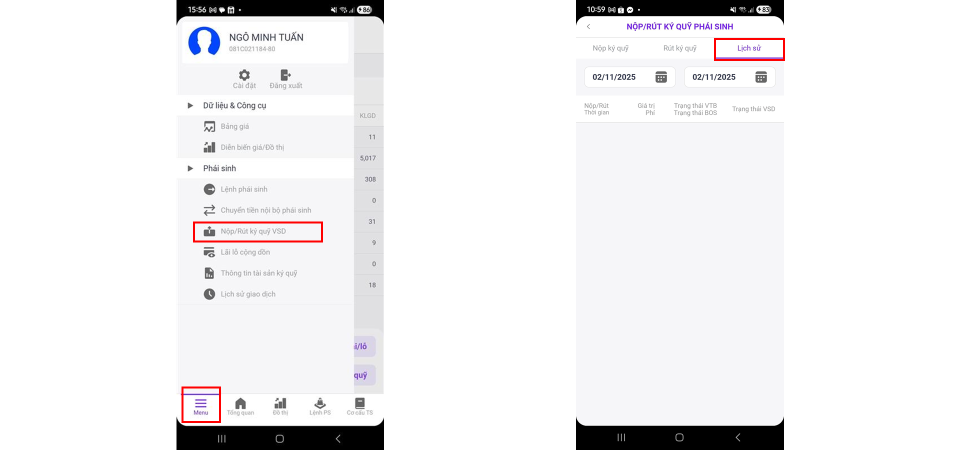
- Bước 1: Thực hiện đăng nhập vào tài khoản
- Bước 2: Nhập mã OTP SMS / Email
- Bước 3: Tại phần thanh công cụ chọn “Menu” và chọn mục “Nộp / Rút ký quỹ VSD”
- Bước 4: Chọn mục “Lịch sử” để kiểm tra lịch sử nộp rút ký quỹ
6. THEO DÕI THÔNG TIN THỊ TRƯỜNG
1. Màn hình theo dõi thông tin tổng quan thị trường
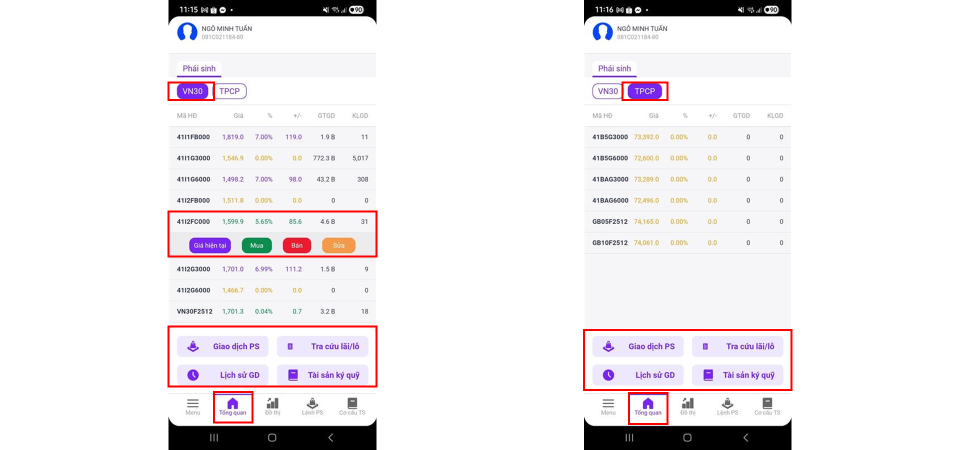
Màn hình thông tin tổng quan được sử dụng để theo dõi tất cả các hợp đồng phái sinh theo VN30 hoặc TPCP. Ngoài ra tại màn hình Tổng quan, nhà đầu tư có thể tương tác giao dịch với các hợp đồng phái sinh hoặc thực hiện tương tác nhanh với các mục thông tin giao dịch.
- Bước 1: Thực hiện đăng nhập vào tài khoản
- Bước 2: Nhập mã OTP SMS / Email
- Bước 3: Tại màn hình “Tổng quan”, nhà đầu tư có thể theo dõi tất cả các mã hợp đồng phái sinh
- Bước 4: Chọn mục “VN30” hoặc “TPCP” tùy theo yêu cầu
- Bước 5: Có thể chọn vào chi tiết mã hợp đồng phái sinh để giao dịch hoặc kiểm tra thông tin
Ngoài ra, nhà đầu tư có thể thực hiện thao tác các chức năng giao dịch, kiểm tra thông tin hoặc nộp rút tiền tại màn hình “Tổng quan”.
2. Màn hình theo dõi thông tin chi tiết hợp đồng phái sinh
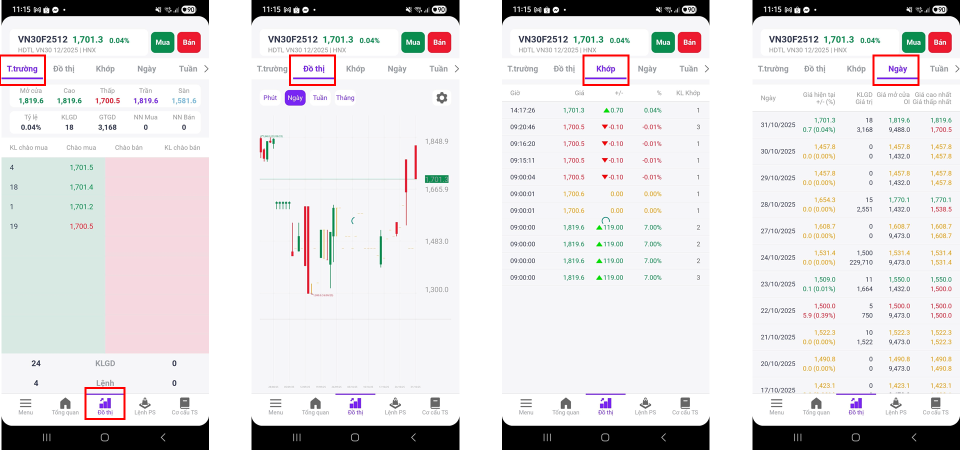
- Bước 1: Thực hiện đăng nhập vào tài khoản
- Bước 2: Nhập mã OTP SMS / Email
- Bước 3: Tại màn hình “Đồ thị”, nhà đầu tư có thể theo dõi tất cả các thông tin chi tiết về hợp đồng phái sinh
+ Mục “Thị trường” được sử dụng để theo dõi lượng mua / bán của hợp đồng phái sinh
+ Mục “Đồ thị” được sử dụng để theo dõi biểu đồ nến của hợp đồng. Nhà đầu tư có thể thao tác chọn theo dõi theo các khung thời gian khác nhau
+ Mục “Khớp” được sử dụng để theo dõi khớp lệnh mua / bán chủ động của hợp đồng phái sinh trong phiên hiện tại
+ Mục “Ngày / Tuần / Tháng” được sử dụng để theo dõi diễn biến số lượng hợp đồng giao dịch tổng thể tại khoảng thời gian được lựa chọn
Để xem hướng dẫn chi tiết giao dịch phái sinh, vui lòng truy cập theo đường dẫn tại đây.
|
STT |
Nội dung thông số |
Mức quy định |
Ghi chú |
|
1 |
Tỷ lệ ký quỹ ban đầu (IM) đối với HĐTL chỉ số cổ phiếu |
17% |
|
|
2 |
Tỷ lệ ký quỹ ban đầu (IM) đối với HĐTL chỉ số cổ phiếu tại SSV |
17% |
|
|
3 |
Tỷ lệ ký quỹ ban đầu (IM) đối với HĐTL TPCP |
2.50% |
|
|
4 |
Tỷ lệ ký quỹ ban đầu (IM) đối với HĐTL TPCP (SSV) |
8.00% |
|
|
5 |
Tỷ lệ ký quỹ ban đầu bảo đảm thực hiện hợp đồng TPCP |
5.00% |
|
|
6 |
Tỷ lệ giao dịch tối đa trên tổng giá trị tài sản ký quỹ hợp lệ (Mức 1) |
80% |
|
|
7 |
Tỷ lệ sử dụng tài sản ký quỹ duy trì (Mức 2) |
85% |
Khi Tỷ lệ Sử dụng Ký quỹ cao hơn mức 2 và thấp hơn mức 3, Khách hàng sẽ nhận được thông báo khuyến nghị nộp thêm tiền hoặc đóng một phần vị thế phái sinh. |
|
8 |
Tỷ lệ sử dụng tài sản ký quỹ xử lý (Mức 3) |
90% |
Ngay sau khi Tỷ lệ Sử dụng Ký quỹ bằng hoặc vượt quá mức 3, SSV sẽ tự động chuyển khoản tiền ký quỹ từ tài khoản giao dịch Phái sinh đến VSDC hoặc từ VSDC về tài khoản giao dịch Phái sinh và/hoặc bắt buộc đóng vị thế nhằm duy trì Tỷ lệ Sử dụng Ký quỹ ở mức 1. |
|
9 |
Thanh toán nghĩa vụ VM lỗ (Ngày T: ngày giao dịch phát sinh nghĩa vụ VM lỗ) |
8:30:00 AM Ngày T+1 |
|
1. ĐỐI VỚI PHIÊN BẢN HOME TRADING:
1.1. Chuyển tiền nội bộ:
- Bước 1: Nộp tiền tài khoản cơ sở (TKCS) của nhà đầu tư theo hướng dẫn nộp tiền: tại đây
- Bước 2: Khách hàng đăng nhập vào tài khoản phái sinh HTS
- Bước 3: Tại phần thanh công cụ chọn “Phái Sinh” và chọn mục “Chuyển khoản phái sinh”: “ 9430 Chuyển Khoản nội bộ phái sinh” hoặc ở thanh tìm kiếm chọn “9430”
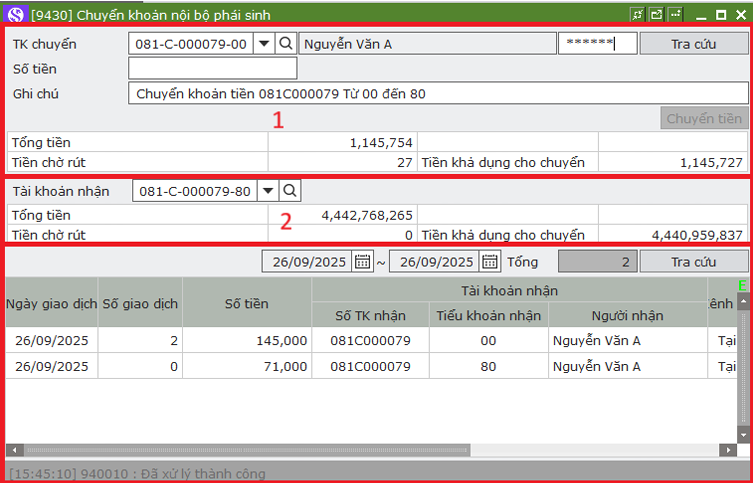
Màn hình dùng để chuyển tiền nội bộ giữa cơ sở sang phái sinh và ngược lại
Lưu ý:
- Ký tự 1: Thông tin tiểu khoản chuyển tiền.
- Ký tự 2: Thông tin tiểu khoản nhận tiền.
1.2. Nộp rút ký quỹ:
1.2.1. Nộp ký quỹ: thực hiện nộp tiền ký quỹ phái sinh lên VSD của tài khoản
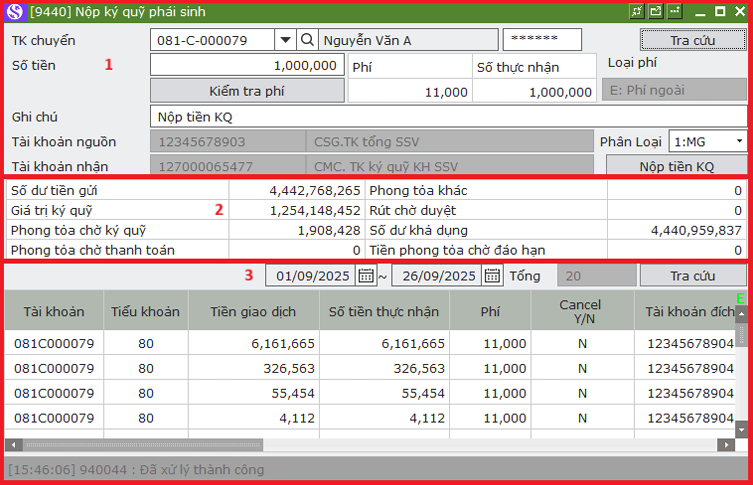
Lưu ý:
- Ký tự 1: Thông tin tài khoản phái sinh nộp ký quỹ..
- Ký tự 2: Thông tin số dư tiền của tài khoản phái sinh
- Ký tự 3: Lịch sử nộp tiền ký quỹ theo ngày của tài khoản trong giai đoạn tra cứu
1.2.2. Rút ký quỹ: thực hiện rút tiền ký quỹ phái sinh từ VSD của tài khoản.
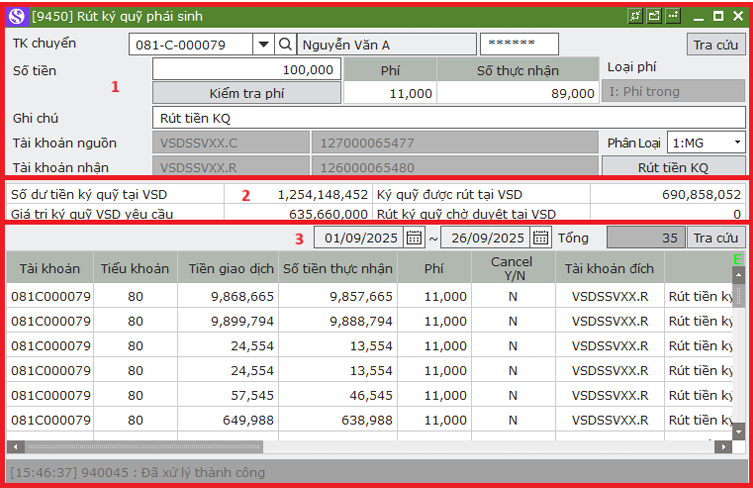
Lưu ý:
- Ký tự 1: Thông tin tài khoản, số tiền phái sinh nộp ký quỹ..
- Ký tự 2: Thông tin số dư tiền của tài khoản phái sinh
- Ký tự 3: Lịch sử nộp tiền ký quỹ theo ngày của tài khoản trong giai đoạn tra cứu
2. DÀNH CHO ỨNG DỤNG:
2.1. Chuyển tiền nội bộ:
Việc thực hiện chuyển tiền nội bộ được dùng để thực hiện nộp tiền giao dịch phái sinh từ tài khoản cơ sở của nhà đầu tư.
- Bước 1: Thực hiện đăng nhập vào tài khoản
- Bước 2: Nhập mã OTP SMS / Email
- Bước 3: Tại phần thanh công cụ chọn “Menu” và chọn mục “Chuyển tiền nội bộ phái sinh”
- Bước 4: Chọn mục “Yêu cầu”
- Bước 5: Thực hiện chọn tiểu khoản nhận tiền (nộp vào tài khoản phái sinh chọn tiểu khoản 80, rút tiền về tài khoản cơ sở chọn tiểu khoản 00)
- Bước 6: Thực hiện nhập số tiền theo yêu cầu
- Bước 7: Ấn “Xác nhận” để thực hiện chuyển tiền
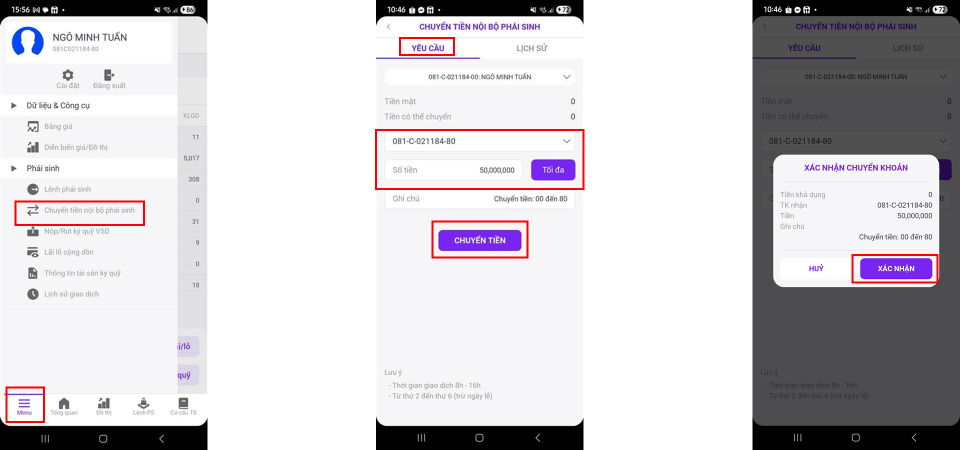
2.2. Nộp rút ký quỹ:
Việc nộp – rút ký quỹ để nhà đầu tư có thể thực hiện việc ký quỹ giao dịch phái sinh.
2.2.1. Nộp ký quỹ:
- Bước 1: Thực hiện đăng nhập vào tài khoản
- Bước 2: Nhập mã OTP SMS / Email
- Bước 3: Tại phần thanh công cụ chọn “Menu” và chọn mục “Nộp / Rút ký quỹ VSD”
- Bước 4: Chọn mục “Nộp ký quỹ”
- Bước 5: Nhập số tiền cần nộp ký quỹ và ấn nút “Nộp ký quỹ”
- Bước6: Ấn nút “Xác nhận” để xác nhận nộp tiền ký quỹ
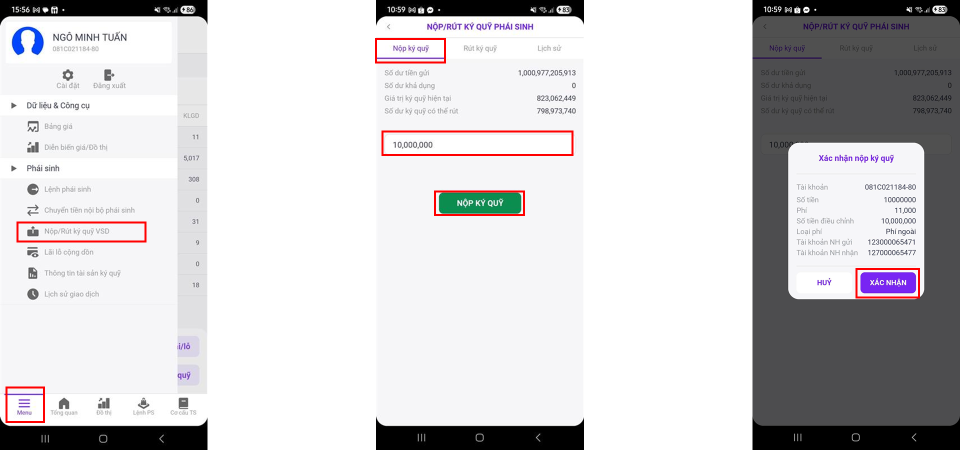
2.2.2. Rút ký quỹ:
- Bước 1: Thực hiện đăng nhập vào tài khoản
- Bước 2: Nhập mã OTP SMS / Email
- Bước 3: Tại phần thanh công cụ chọn “Menu” và chọn mục “Nộp / Rút ký quỹ VSD”
- Bước 4: Chọn mục “Rút ký quỹ”
- Bước 5: Nhập số tiền cần rút ký quỹ và ấn nút “Rút ký quỹ”
- Bước 6: Ấn nút “Xác nhận” để xác nhận rút tiền ký quỹ
- Chứng khoán Phái sinh là gì?
Chứng khoán phái sinh là công cụ tài chính dưới dạng hợp đồng, có giá trị phụ thuộc vào giá trị của tài sản cơ sở (hàng hóa, công cụ tài chính). Giá giao dịch được xác định tại thời điểm hiện tại, thời điểm thực hiện là một ngày cụ thế trong tương lai.
Có 4 loại quyền chọn: Hợp đồng quyền chọn, Hợp đồng tương lai, Hợp đồng kỳ hạn, Hợp đồng hoán đổi
Tại thị trường Việt Nam, hiện tại mới cho phép giao dịch HĐTL chỉ số cổ phiếu (Tài sản cơ sở là chỉ số VN30) và trái phiếu chính phủ (tài sản cơ sở là TPCP kỳ hạn 5 năm và kỳ hạn 10 năm)
- Mã hợp đồng Phái sinh sau KRX có thay đổi không?
Khi hệ thống giao dịch mới (KRX) được đưa vào hoạt động, các mã hợp đồng tương lai hiện có trên thị trường phái sinh vẫn giữ tên như hiện tại cho đến khi đáo hạn. Sau khi đáo hạn, mã hợp đồng tương lai mới sinh ra sẽ được đặt tên theo quy định mới.
Mã hợp đồng mới có độ dài 9 ký tự, cung cấp 5 nhóm thông tin bao gồm loại chứng khoán, nhóm chứng khoán, tài sản cơ sở, thời gian đáo hạn, ký tự định danh.
Ví dụ: Tên mã HĐTL chỉ số VN30 đáo hạn tháng 09/2025 theo quy định trước đây là VN30F2509. Theo quy định mới, tên mã sẽ được cấu thành bởi các nhóm thông tin:
Loại chứng khoán: Chứng khoán phái sinh = 4
Nhóm chứng khoán: Hợp đồng tương lai = 1
Tài sản cơ sở: Chỉ số VN30 = I1
Năm đáo hạn: 2025 = F
Tháng đáo hạn: 09 = 9
Ký tự định danh: Hợp đồng tương lai = 000
=> Tên mã theo quy định mới: 41I1F9000
- Tôi có thể mở tài khoản giao dịch Phái sinh ở SSV qua các kênh nào?
Khách hàng có thể mở tài khoản phái sinh:
- Tại quầy giao dịch:
Quý khách có thể đến trực tiếp các quầy giao dịch của SSV để được hỗ trợ mở tài khoản.
Quý khách vui lòng mang theo Căn cước/Căn cước công dân/Hộ chiếu/Giấy phép kinh doanh bản gốc còn hiệu lực để được hỗ trợ mở tài khoản tại:
Trụ sở chính:
Tầng 18, Tòa nhà The Mett, 15 Trần Bạch Đằng, Phường An Khánh, TP. Hồ Chí Minh.
Chi nhánh Hà Nội:
Tầng 2, Tòa nhà Leadvisors, Số 41A Lý Thái Tổ, Phường Hoàn Kiếm, Hà Nội.
- Qua Người quản lý tài khoản:
Liên hệ Nhân viên quản lý tài khoản để được hướng dẫn và hỗ trợ thực hiện hồ sơ.
- Tôi có thể giao dịch Chứng khoán Phái sinh tại SSV qua nền tảng giao dịch nào?
- Ứng dụng SSV - Ứng dụng chuyên biệt dành cho giao dịch chứng khoán phái sinh tại SSV: Tải và truy cập ứng dụng tại đường link hoặc quét mã QR bên dưới
Chi tiết hướng dẫn giao dịch tại ứng dụng, Quý khách vui lòng tham khảo tại đây.
- Tại sao tôi cần phải ký quỹ trước khi giao dịch?
Để có thể mở vị thế mua/bán hợp đồng tương lai, Khách hàng cần phải ký quỹ một khoản tiền (hoặc chứng khoán) trước khi giao dịch. Khoản tiền (chứng khoán) này được gọi là Ký quỹ Ban đầu (IM) và được xem như một khoản đặt cọc để bù đắp cho các khoản lỗ có thể xảy ra đối với vị thế hợp đồng đang nắm giữ trong một ngày giao dịch.
- Để đặt lệnh mở mới vị thế phái sinh tôi có cần nộp tiền lên VSDC không?
Không bắt buộc.
Khách hàng chỉ cần:
- Nộp tiền vào tài khoản phái sinh tại SSV;
- Cuối ngày, SSV sẽ tự động thực hiện nghĩa vụ ký quỹ với VSDC theo thông báo nghĩa vụ ký quỹ của VSDC.
Nếu Khách hàng thiếu ký quỹ, thời hạn để nộp bổ sung ký quỹ là 8h30 ngày giao dịch kế tiếp.
- Mở/ đóng vị thế là gì?
Mở vị thế là khi khách hàng thực hiện Mua/Bán 1 số lượng hợp đồng tương lại với một mức giá nào đó.
Đóng vị thế là khi khách hàng đặt lệnh đối ứng với vị thế đang nắm giữ.
Khách hàng có thể:
- Mở hoặc đóng vị thế trong cùng 1 ngày
- Hoặc nắm giữ vị thế đến ngày đáo hạn
Ví dụ: Khách hàng mua HĐTL (mở vị thế long) chỉ số CP VN30 với kỳ vọng chỉ số VN30 tăng. Để đóng vị thế, khách hàng phải bán lại HĐTL hoặc nắm giữ đến khi đạo hạn.
- Cần bao nhiêu tiền để giao dịch một Hợp đồng Phái sinh?
Số tiền cần để giao dịch một hợp đồng phái sinh phụ thuộc vào giá hiện tại của hợp đồng tương ứng.
Giá trị hợp đồng = Giá chỉ số × Hệ số nhân hợp đồng
Hệ số nhân của HĐTL VN30 = 100.000 VNĐ
Ví dụ:
Giá chỉ số VN30 hiện tại = 1.200 điểm
Giá trị hợp đồng = 1.200 × 100.000 = 120.000.000 VNĐ
Tỷ lệ ký quỹ ban đầu do SSV quy định 21.5%
=> Số tiền ký quỹ cho 1 hợp đồng = 1.200 × 100.000 × 21.5% = 25.800.000 VNĐ
- Lãi/ lỗ giao dịch chứng khoán Phái sinh được tính thế nào?
Thanh toán lãi/lỗ hằng ngày. Cụ thể, khách hàng khi giao dịch và nắm giữ các vị thế trong các hợp đồng chứng khoán phái sinh sẽ phải thực hiện thanh toán toàn bộ lãi/lỗ phát sinh từ các vị thế đó mỗi ngày:
- Nếu trạng thái lỗ ròng: NĐT sẽ phải thanh toán đầy đủ toàn bộ số lỗ phát sinh trước 8h:30 sáng ngày giao dịch kế tiếp
- Nếu trạng thái lãi ròng: SSV sẽ thanh toán đầy đủ số lãi phát sinh trong ngày giao dịch T+1
Lãi/lỗ mỗi vị thế được tính toán dựa trên giá giao dịch đóng cửa của hợp đồng tương lai đó. Riêng đối với các hợp đồng tương lai chỉ số đến ngày đáo hạn, lãi/lỗ sẽ được tính toán dựa trên giá đóng cửa của chỉ số tại ngày đáo hạn của hợp đồng tương lai đó.
- Ngày giao dịch cuối cùng là ngày gì?
Với HĐTL chỉ số VN30: là ngày Thứ Năm thứ ba trong tháng đáo hạn, trường hợp trùng ngày nghỉ sẽ được điều chỉnh lên ngày giao dịch liền trước đó.
Với HĐTL TPCP kỳ hạn 5 năm: là Ngày 15 của tháng đáo hạn hoặc ngày giao dịch liền trước nếu ngày 15 là ngày nghỉ.
Với HĐTL TPCP kỳ hạn 10 năm: là Ngày 25 của tháng đáo hạn hoặc ngày giao dịch liền trước nếu ngày 25 là ngày nghỉ.
- Ngày thanh toán cuối cùng là gì? Phương thức thanh toán như thế nào?
- Với HĐTL chỉ số VN30:
Ngày thanh toán cuối cùng là Ngày làm việc liền sau ngày giao dịch cuối cùng. Phương thức thanh toán bằng tiền.
- Với HĐTL TPCP kỳ hạn 5 năm/10 năm:
Ngày thanh toán cuối cùng là Ngày làm việc thứ ba kể từ ngày giao dịch cuối cùng. Phương thức thanh toán: Chuyển giao tài sản cơ sở.
- Những trường hợp nào khách hàng sẽ bị đóng vị thế?
Các vị thế mở của Khách hàng sẽ bị đóng khi tài khoản vi phạm tỷ lệ sử dụng tài sản ký quỹ hoặc vi phạm giới hạn số lượng vị thế mở.
- Làm cách nào để tra cứu đáo hạn phái sinh?
Quý khách vui lòng thực hiện theo 2 bước sau:
Bước 1: Truy cập trang thông tin của VSD tại: https://www.vsd.vn/vi/thong-tin-san-pham
Bước 2: Nhập ngày đáo hạn phái sinh (Ví dụ: Với HĐTL chỉ số VN30 nhập ngày Thứ Năm thứ 3 của tháng) để tìm kiếm.
- Tài khoản của tôi nhận được thông báo bổ sung ký quỹ, tôi có thể đóng vị thế vào sáng hôm sau mà không cần nộp ký quỹ bổ sung không?
Không được. Việc đóng vị thế trong ngày T+1 không làm thay đổi giá trị ký quỹ mà VSDC đã thông báo yêu cầu bổ sung tại cuối ngày T. Quý khách bắt buộc phải bổ sung ký quỹ yêu cầu theo quy định của VSD. Đến 8h30 ngày T+1, nếu tài khoản không đủ giá trị ký quỹ yêu cầu sẽ bị dừng giao dịch theo quy định.
- Giá dịch vụ bù trừ được tính như thế nào?
Với mỗi hợp đồng vị thế khớp, Quý khách cần trả phí dịch vụ bù trừ chứng khoán phái sinh cho VSDC là: 2.550 VNĐ/hợp đồng thế vị. (Nếu mở và đóng 1 vị thế trong ngày thì phí bù trừ CKPS là 5.100 VNĐ)
- Tài khoản phái sinh của tôi bị đình chỉ giao dịch do vi phạm nghĩa vụ ký quỹ, tôi cần làm gì để hết vi phạm ngay trong ngày?
Cách xử lý vi phạm ký quỹ trong ngày:
- Nộp thêm tiền vào tài khoản phái sinh:
Chuyển tiền mặt vào tài khoản phái sinh để nâng tỷ lệ ký quỹ lên ≥ mức ký quỹ yêu cầu.
- Đóng bớt (hoặc toàn bộ) vị thế đang mở:
Thực hiện: Đặt lệnh đóng vị thế (long/short) các hợp đồng tương lai đang nắm giữ
Mục đích: Giảm nghĩa vụ ký quỹ => Làm cho tỷ lệ ký quỹ quay lại mức an toàn
Sau khi đóng vị thế: Hệ thống sẽ kiểm tra lại trạng thái ký quỹ nếu đạt yêu cầu → tài khoản có thể được cho giao dịch trở lại
Lưu ý: Nếu thị trường biến động mạnh, CTCK có thể chủ động đóng vị thế bắt buộc nếu bạn không xử lý kịp.
- Kết hợp cả hai: nộp tiền + đóng bớt vị thế:
Áp dụng khi: Khoản vi phạm lớn. Nộp tiền một phần vẫn chưa đủ ký quỹ. Đây là cách chắc chắn nhất để khôi phục trạng thái trong ngày.
Lưu ý:
Nếu Quý khách đóng vị thế, tài khoản chỉ trả về trạng thái giao dịch bình thường vào cuối ngày T+1.
Trạng thái tài khoản không được cập nhật lại ngay sau khi quý khách nộp ký quỹ mà chỉ thay đổi khi có thông báo từ VSDC vào 14h00 ngày T+1
- Tôi có thể đặt lệnh khi đang bị đình chỉ giao dịch do vi phạm nghĩa vụ ký quỹ được không ?
Khi tài khoản phái sinh bị đình chỉ giao dịch ngày T+1, Quý khách có thể đặt lệnh đối ứng để đóng vị thế, không được đặt lệnh mở vị thế khi đang bị đình chỉ giao dịch. Lệnh đối ứng để đóng vị thế khi TK bị đỉnh chỉ giao dịch cần có số lượng <= số lượng vị thế đang có. Nếu Quý khách đóng vị thế, tài khoản chỉ trả về trạng thái giao dịch bình thường vào cuối ngày T+1.
- Tôi cần nộp ký quỹ yêu cầu vào thời điểm nào để tránh việc tài khoản bị ngừng giao dịch?
Quý khách hàng cần nộp ký quỹ yêu cầu trước 8h:30 ngày T+1 để tránh việc tài khoản bị ngừng giao dịch theo quy định của VSDC.
- Thời gian giao dịch Chứng khoán Phái sinh như thế nào?
Thời gian thị trường phái sinh mở cửa để giao dịch hợp đồng tương lai sẽ sớm hơn thị trường cơ sở 15 phút, nhưng kết thúc cùng lúc với thị trường cơ sở, cụ thể như sau:
- Phiên sáng:
Phiên khớp lệnh định kỳ mở cửa: 8h45 – 9h00
Phiên khớp lệnh liên tục: 9h00 – 11h30
Giao dịch thỏa thuận: 8h45 – 11h30
Nghỉ trưa: 11h30 – 13h00
- Phiên chiều:
Phiên khớp lệnh liên tục: 13h00 – 14h30
Phiên khớp lệnh định kỳ đóng cửa: 14h30 – 14h45
Giao dịch thỏa thuận: 13h00 – 14h45
- Khi giao dịch chứng khoán Phái sinh, tôi cần thanh toán các khoản chi phí nào?
Khi giao dịch chứng khoán phái sinh, Nhà đầu tư cần thanh toán các khoản chi phí như sau:
- Phí giao dịch tại SSV cho việc mở, đóng, đáo hạn hợp đồng (Hợp đồng tương lai chỉ số, Hợp đồng tương lai trái phiếu Chính phủ).
- Phí giao dịch trả Sở giao dịch chứng khoán (HNX)
- Phí trả VSD
- Phí nộp/rút ký quỹ (trả VietinBank)
- Thuế thu nhập
Chi tiết Phí dịch vụ giao dịch Phái sinh, Quý khách vui lòng tham khảo tại đây.
- Phí giao dịch Hợp đồng tương lai (HĐTL) được tính 1 chiều hay 2 chiều
Phí giao dịch Hợp đồng tương lai (HĐTL) được tính theo 2 chiều.
- Phí quản lý vị thế có được tính vào ngày nghỉ không?
Có. Nếu Quý khách giữ vị thế qua ngày nghỉ thì phí quản lý vị thế vẫn tính trên từng ngày nghỉ đó.
Ví dụ: Sau khi kết thúc phiên giao dịch ngày thứ 6, Quý khách có 10 vị thế mở, phí quản lý vị thế qua từng ngày sẽ là:
- Phí quản lý vị thế của ngày thứ 6 = 10 * 2,550đ = 25,500đ
- Phí quản lý vị thế của ngày thứ 7 = 10 * 2,550đ = 25,500đ
- Phí quản lý vị thế của ngày chủ nhật = 10 * 2,550đ = 25,500đ
- Tổng phí quản lý vị thế phải trả vào ngày thứ 2 của tuần tiếp theo = 76,500đ
- Số tiền ký quỹ cho 1 hợp đồng phái sinh được quy định tại đâu?
Hiện tại số tiền ký quỹ cho 1 hợp đồng phái sinh được SSV công bố trên website của SSV theo từng thời điểm.
- Tôi đã đóng hết vị thế nhưng vì sao tôi vẫn không thể rút tiền?
VSDC kiểm tra và chốt nghĩa vụ ký quỹ vào cuối mỗi ngày (khoảng 16h30). Nếu Quý khách đóng vị thế trong ngày thì cuối ngày VSDC mới cập nhật giảm nghĩa vụ ký quỹ.
Tuy nhiên, 16h30 đã hết giờ rút tiền ở VSDC nên Quý khách có thể rút tiền từ VSDC về tài khoản phái sinh ở SSV vào ngày làm việc hôm sau.
- Tôi nộp tiền vào tài khoản phái sinh ở SSV, không nộp lên VSDC, tôi mở mới vị thế và đóng hết trong ngày, vậy tôi có thể rút tiền khỏi tài khoản phái sinh ở SSV trong cùng ngày được không?
Quý khách có thể rút tiền khỏi tài khoản phái sinh ở SSV trong cùng ngày nếu mở và đóng vị thế ngay trong ngày. Tuy nhiên nếu tài khoản quý khách có khoản lỗ, phí cần thanh toán, SSV sẽ giữ số tiền đủ để thanh toán các nghĩa vụ của khách hàng.
- VSDC áp dụng ký quỹ sau, vậy tôi có thể giao dịch trước, nộp tiền sau được không?
Quý khách cần nộp tiền vào tài khoản tại SSV để có thể thực hiện giao dịch. Cuối ngày, VSDC thông báo nghĩa vụ ký quỹ, SSV sẽ tự chuyển tiền ký quỹ lên VSDC cho khách hàng.
- Có các loại ký quỹ nào khi giao dịch Phái sinh?
- Ký quỹ ban đầu – Initial Margin (IM)
Ký quỹ ban đầu (IM) là số tiền tối thiểu phải nộp trước khi tham gia vào giao dịch chứng khoán phái sinh.
VSDC quy định và công bố tỉ lệ ký quỹ ban đầu trên website. Định kì vào các ngày 1, 10, 20 hàng tháng, VSDC cân nhắc và xem xét điều chỉnh tỉ lệ ký quỹ này dựa trên biến động giá giao dịch, thời điểm đáo hạn cũng như các yếu tố khác được VSD xét là cần thiết.
Công thức tính:
Mức ký quỹ ban đầu: IM = Giá giao dịch x Hệ số nhân Hợp đồng x Số lượng Hợp đồng mua/bán x Tỷ lệ ký quỹ yêu cầu
- Ký quỹ đảm bảo thực hiện HĐTL TPCP – Delivery margin (DM)
Ký quỹ đảm bảo thực hiện HĐTL trái phiếu chính phủ là giá trị ký quỹ mà bên bán và bên mua phải nộp cho VSD để đảm bảo thực hiện hợp đồng. Hình thức ký quỹ có thể bằng tiền hoặc trái phiếu (chỉ áp dụng với bên bán).
- Ký quỹ biến đổi – Variation Margin (VM)
Ký quỹ biến đổi (VM) được tính theo lãi/lỗ của các vị thế trong phiên giao dịch. Giá trị này sẽ được tính vào mức ký quỹ duy trì yêu cầu nếu vị thế ở nhà đầu tư ở trạng thái lỗ.
Công thức tính:
Ký quỹ biến đổi: VM = Chênh lệch giá x Hệ số nhân Hợp đồng x Số lượng Hợp đồng mua/bán
- Ký quỹ duy trì yêu cầu – Margin Requirement (MR)
Ký quỹ duy trì yêu cầu (MR) là tổng giá trị kí quỹ cần nộp để duy trì các vị thế trong phiên giao dịch. Ký quỹ duy trì bao gồm ký quỹ ban đầu, ký quỹ đảm bảo thực hiện hợp đồng (dành cho hợp đồng tương lai trái phiếu chính phủ) và ký quỹ biến đổi.
Công thức tính:
Mức ký quỹ duy trì yêu cầu: MR = IM + VM + DM
Trong đó:
IM: Ký quỹ ban đầu
VM: Ký quỹ biến đổi
DM: Delivery Margin (áp dụng cho HĐTL trái phiếu chính phủ)
Cập nhật quy định về tỷ lệ sử dụng tài sản ký quỹ phái sinh ở SSV tại đây.
