
1. Hướng dẫn đăng nhập
Bước 1: Đăng nhập vào đường dẫn https://shinhansec.com.vn/vi và chọn nút [Giao dịch] hoặc truy cập trực tiếp vào đường dẫn https://online.shinhansec.com.vn để thực hiện đăng nhập.
Bước 2: Chọn nút [Đăng nhập] để tiến hành đăng nhập vào tài khoản giao dịch. Trong trường hợp chưa có tài khoản giao dịch, vui lòng ấn vào nút [Mở tài khoản] tại màn hình trang chủ hoặc màn hình trang giao dịch để tiến và quét mã QR để tiến hành mở tài khoản trên ứng dụng San Xin Ha.
Bước 3: Nhập thông tin Số điện thoại/ Email/ Số Căn cước/ Số tài khoản và Mật khẩu đăng nhập.
Bước 4: Sau khi đăng nhập thành công, vui lòng nhập mã OTP SMS – Email/ OTP tĩnh/ iOTP để bắt đầu giao dịch.
Lưu ý:
Để lấy mã iOTP, vui lòng truy cập ứng dụng San Xin Ha, tại màn hình [Trang chủ] ấn vào biểu tượng tài khoản
 , chọn nút [Nhận iOTP], lấy mã OTP được khởi tạo và nhập vào khung OTP trên trang giao dịch trực tuyến.
Loại mã OTP yêu cầu sẽ đi theo cấu hình người sử dụng thiết lập (mặc định là OTP SMS – Email).
2. Thay đổi mật khẩu
A. Thay đổi mật khẩu đăng nhập
Bước 1: Chọn [Tên tài khoản] và chọn [Thông tin tài khoản].
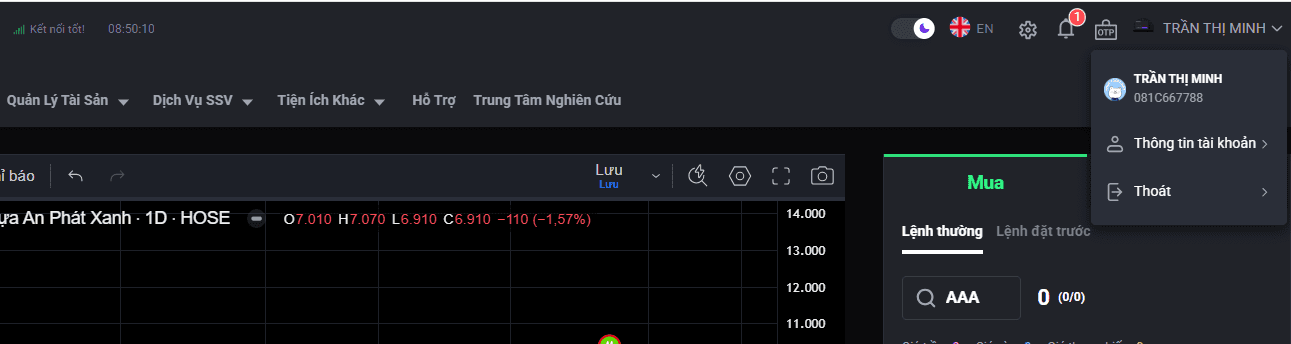
Bước 2: Chọn [Bảo mật] và [Đổi mật khẩu đăng nhập].
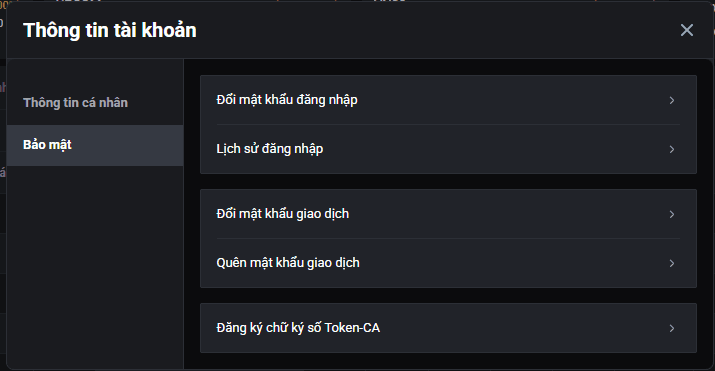
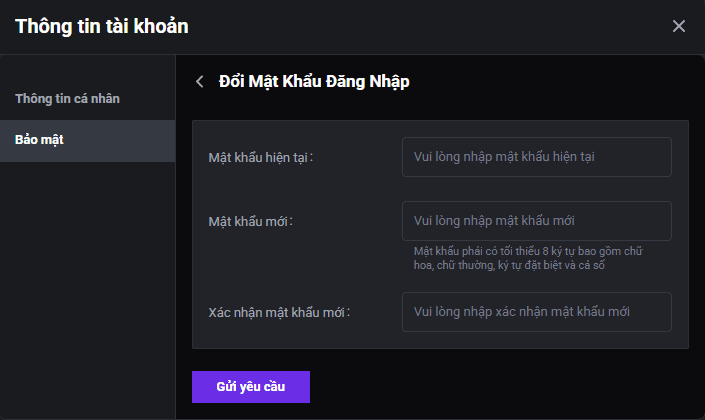
Bước 3: Nhập mật khẩu đăng nhập hiện tại và mật khẩu mới theo yêu cầu.
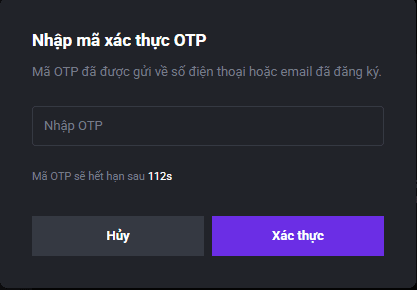
Bước 4: Nhập mã OTP được gửi về SMS/ Email để hoàn tất
.
Lưu ý:
Trong trường hợp không nhớ mật khẩu đăng nhập hiện tại, vui lòng quay lại màn hình [Đăng nhập], chọn [Quên mật khẩu], nhập số điện thoại đã đăng ký và số CCCD, tạo mật khẩu mới và nhập mã OTP được gửi về SMS – Email để xác nhận.
Mật khẩu đăng nhập tối thiểu 8 ký tự bao gồm: chữ thường, chữ hoa, ký tự đặc biệt và ký tự số.
B. Thay đổi mật khẩu giao dịch (OTP tĩnh)
Bước 1: Chọn [Tên tài khoản] và chọn [Thông tin tài khoản].
Bước 2: Chọn [Bảo mật] và [Đổi mật khẩu giao dịch].
Bước 3: Nhập mật khẩu đăng nhập hiện tại và mật khẩu mới theo yêu cầu.
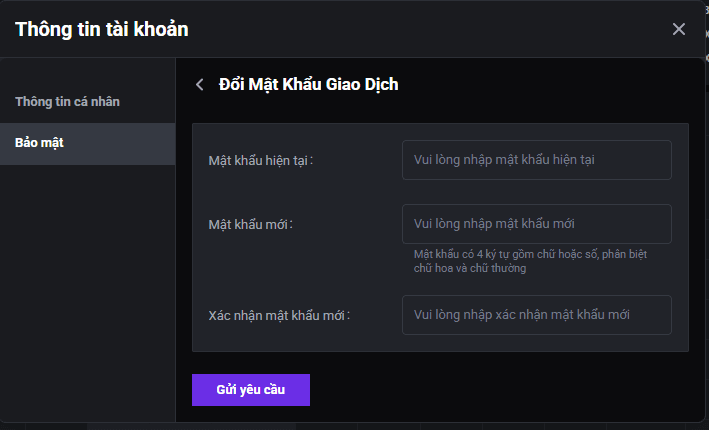
Bước 4: Nhập mã OTP được gửi về SMS và Email để hoàn tất.
Lưu ý:
Trong trường hợp không nhớ mật khẩu đăng nhập hiện tại, tại mục [Bảo mật] vui lòng chọn [Quên mật khẩu giao dịch], nhập mã OTP được gửi về SMS Email, tạo mật khẩu mới và ấn nút [Gửi yêu cầu] để xác nhận.
Mật khẩu đăng nhập 4 ký tự có phân biệt: chữ hoa, chữ thường, số và không bao gồm ký tự đặc biệt.
Mật khẩu giao dịch còn được dùng để đặt lệnh qua điện thoại.
3. Thay đổi giao diện giao dịch
A. Thay đổi phông nền sáng tối và ngôn ngữ
Tại màn hình [Trang chủ], thực hiện chọn điều chỉnh phông nền sáng tối và ngôn ngữ như hình bên dưới.

B. Thay đổi cấu hình bước giá, đơn vị cổ phiếu, thời gian đăng nhập và phím tắt
Tại màn hình [Trang chủ], chọn biểu tượng  và thực hiện điều chỉnh các lựa chọn phù hợp với phong cách đầu tư.
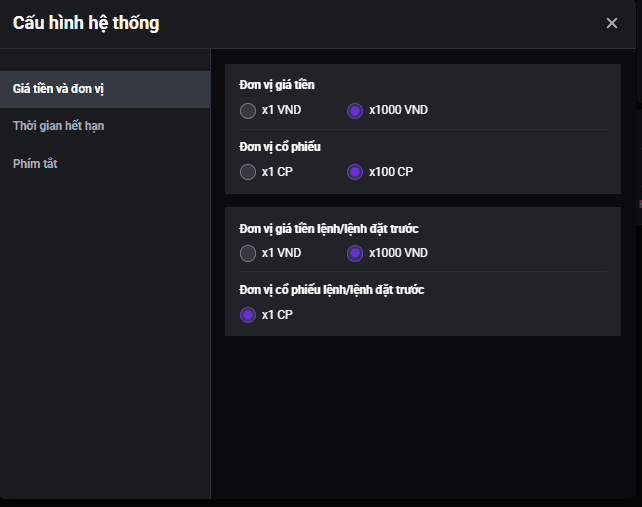
Điều chỉnh bước giá, đơn vị cổ phiếu: chọn [Giá tiền và đơn vị] và thực hiện điều chỉnh đơn vị giá và cổ phiếu
Thời gian đăng nhập: chọn [Thời gian hết hạn] và điều chỉnh thời gian đăng nhập, sau 1 khoảng thời gian điều chỉnh, hệ thống sẽ tự đăng xuất tài khoản.
Điều chỉnh phím tắt: chọn [Phím tắt] và thực hiện điều chỉnh lại các phím tắt tương ứng với các chức năng đặt lệnh, giao dịch tiền, …
4. Liên hệ hỗ trợ
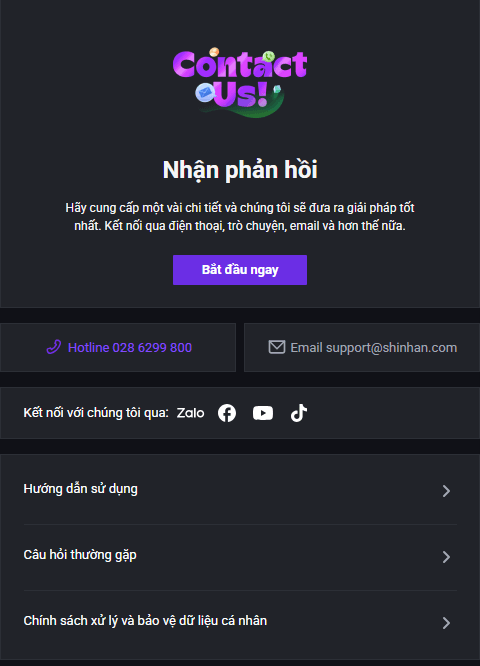
Bước 1: Tại màn hình [Trang chủ], chọn nút [Hỗ trợ].
Bước 2: Chọn các tùy chọn để có thể được hỗ trợ
Nút [Bắt đầu ngay] để thực hiện gửi yêu cầu đến hệ thống SSV.
Nút [Zalo] và [Facebook] để thực hiện kết nối với SSV qua các kênh Zalo và Messenger.
Nút [Hướng dẫn sử dụng] kết nối đến hướng dẫn sử các dịch vụ tại SSV.
Nút [Câu hỏi thường gặp] kết nối đến các câu hỏi thường gặp của SSV.
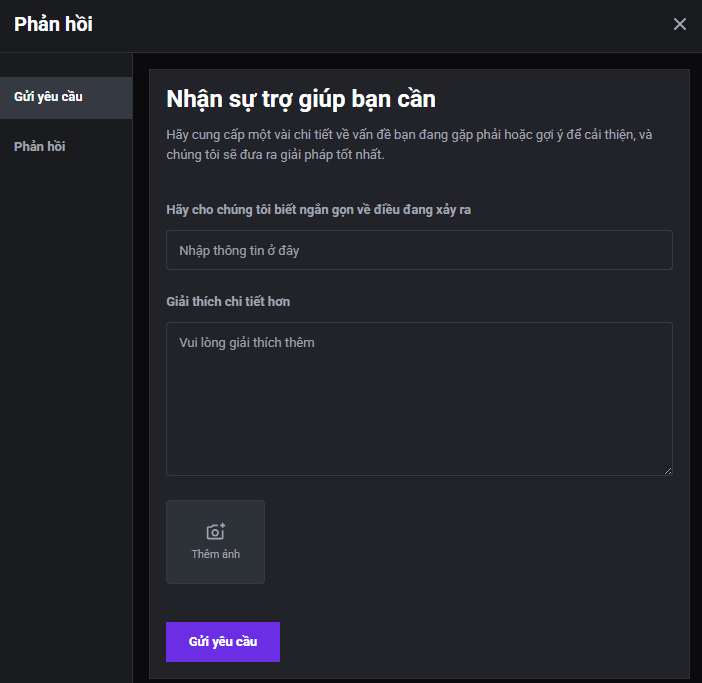
Bước 3: Thực hiện nhập thông tin về yêu cầu cần hỗ trợ. Nhà đầu tư có thể thực hiện đăng tải hình ảnh lỗi/ các vấn đề cần được hỗ trợ/ đề xuất ý kiến để SSV có thể thực hiện ghi nhận và phản hồi góp ý.
Bước 4: Nhấn nút [Gửi yêu cầu] để chuyển yêu cầu góp ý đến SSV.
5. Hướng dẫn cập nhật và thay đổi thông tin
Việc cập nhật và thay đổi thông tin sẽ được thực hiện trên ứng dụng San Xin Ha.
Lưu ý:
Nhà đầu tư nước ngoài khi thực hiện thay đổi thông tin cần đến trụ sở/ chi nhánh của SSV để được hỗ trợ.
Việc thay đổi thông tin trực tuyến chỉ áp dụng cho nhà đầu tư cá nhân trong nước.
Thiết bị thực hiện thay đổi cần có chức năng quét NFC và chụp ảnh để có thể thực hiện thay đổi thông tin.
6. Hướng dẫn cài đặt tiểu khoản mặc định
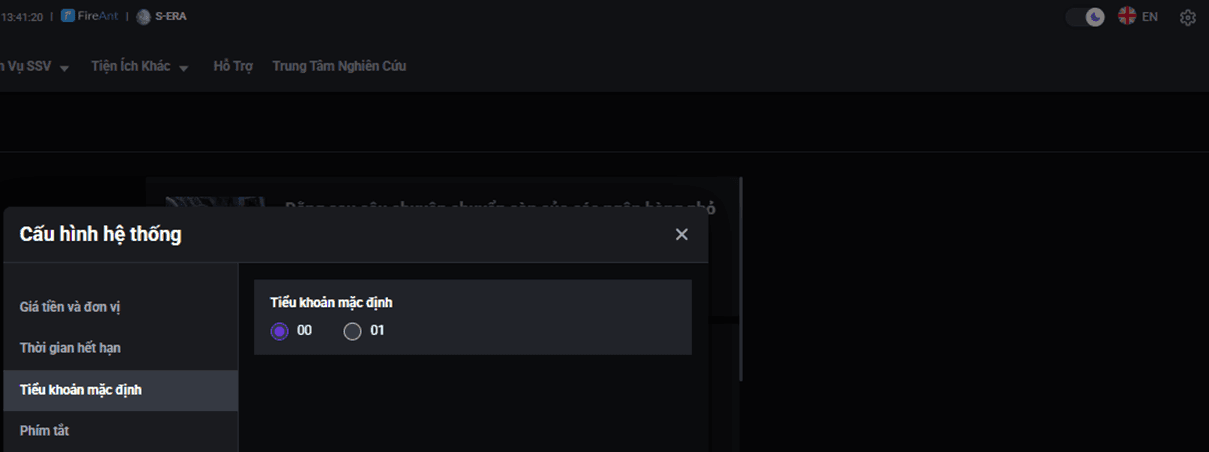
Bước 1: Tại màn hình [Trang chủ], chọn biểu tượng
Bước 2: Chọn mục [Tiểu khoản mặc định] và thực hiện chọn tiểu khoản theo yêu cầu.
Cập nhật: 19 thg 9, 2026