
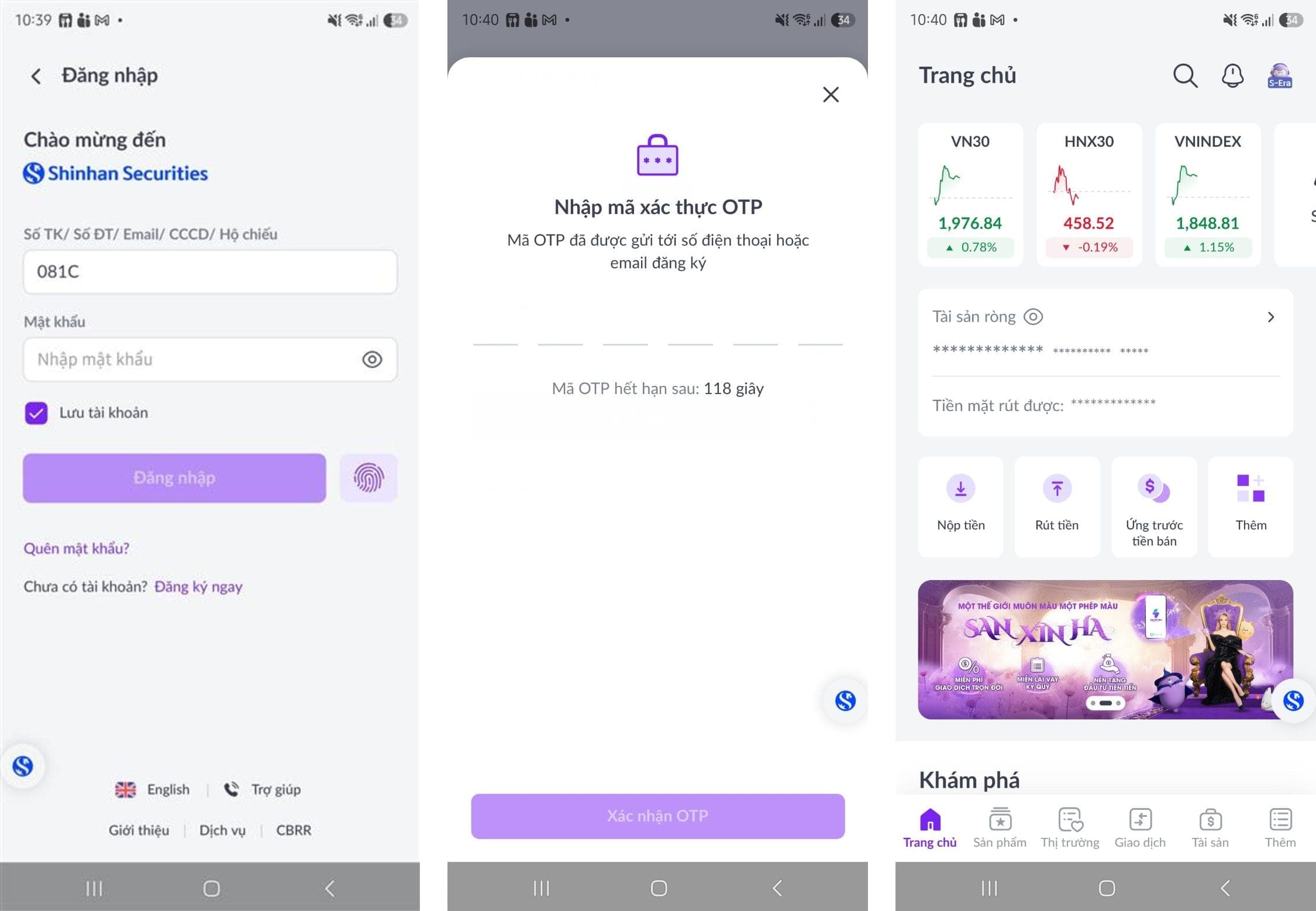
1. Hướng dẫn đăng nhập
Bước 1: Thực hiện tải về ứng dụng San Xin Ha
Bước 2: Mở ứng dụng, ấn nút [Đăng nhập] tại màn hình [Trang chủ]
Bước 3: Nhập thông tin đăng nhập: Số tài khoản/ Số điện thoại/ Email/ CCCD/ Hộ chiếu và mật khẩu đăng nhập
Bước 4: Thực hiện nhập mã OTP được gửi về SMS/ Email
Bước 5: Tiếp tục tại màn hình [Trang chủ]
Lưu ý:
Trong trường hợp Quý khách chưa có tài khoản tại SSV, Quý khách vui lòng ấn nút [Đăng ký] tại màn hình [Trang chủ] và tiến hành quá trình mở tài khoản eKYC.
Mật khẩu đăng nhập là mật khẩu Quý khách sẽ nhận được qua email thông báo (nếu quý khách mở tài khoản tại quầy) hoặc là mật khẩu Quý khách khởi tạo trong quá trình mở tài khoản.
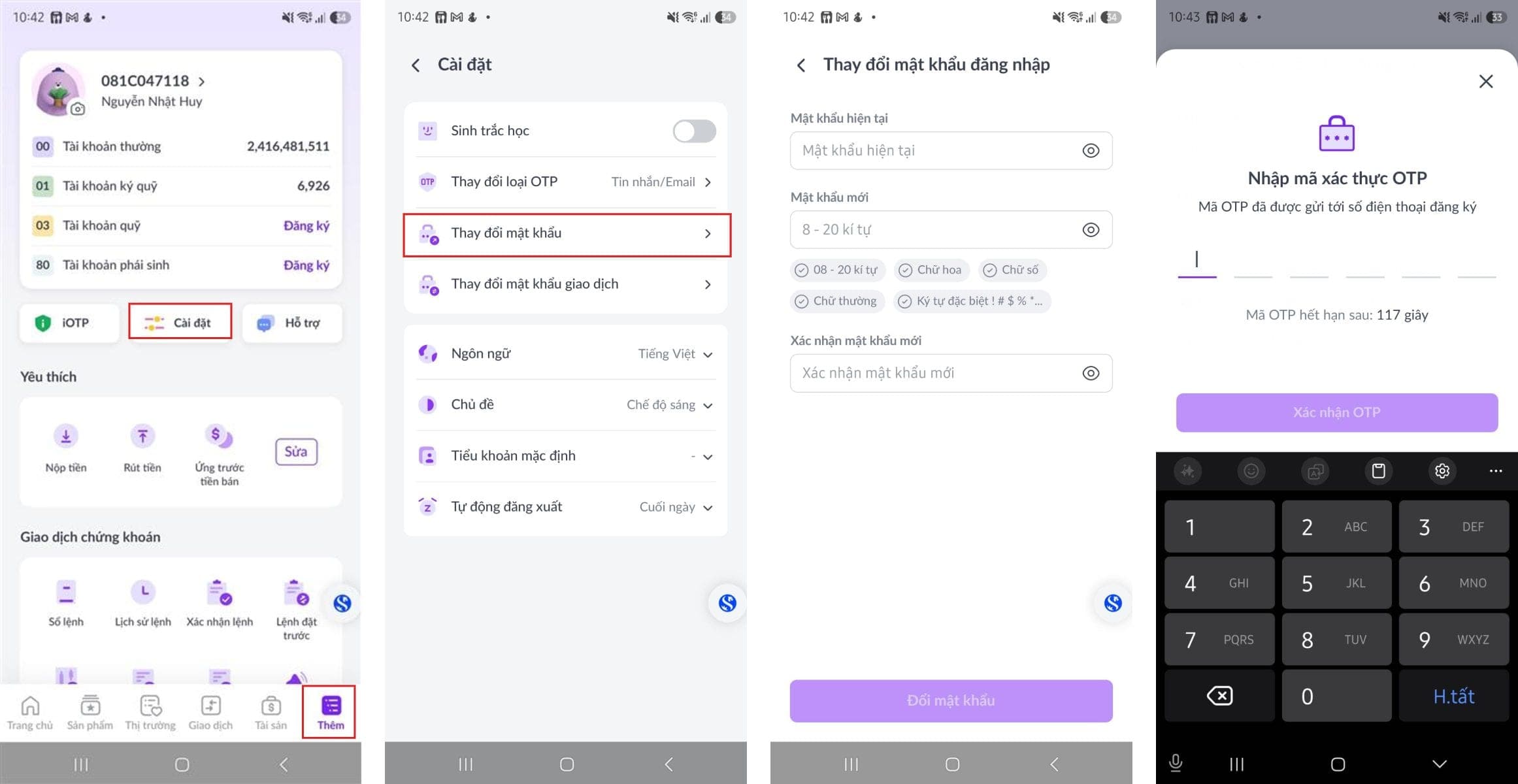
2. Thay đổi mật khẩu đăng nhập
Bước 1: Tại màn hình [Thêm], chọn [Cài đặt]
Bước 2: Chọn nút [Thay đổi mật khẩu]
Bước 3: Nhập [Mật khẩu hiện tại] và [Mật khẩu mới]. Lưu ý: Phải thỏa các điều kiện đề ra để thực hiện thay đổi mật khẩu
Bước 4: Xác nhận lại mật khẩu mới và nhập mã OTP để tiến hành thay đổi
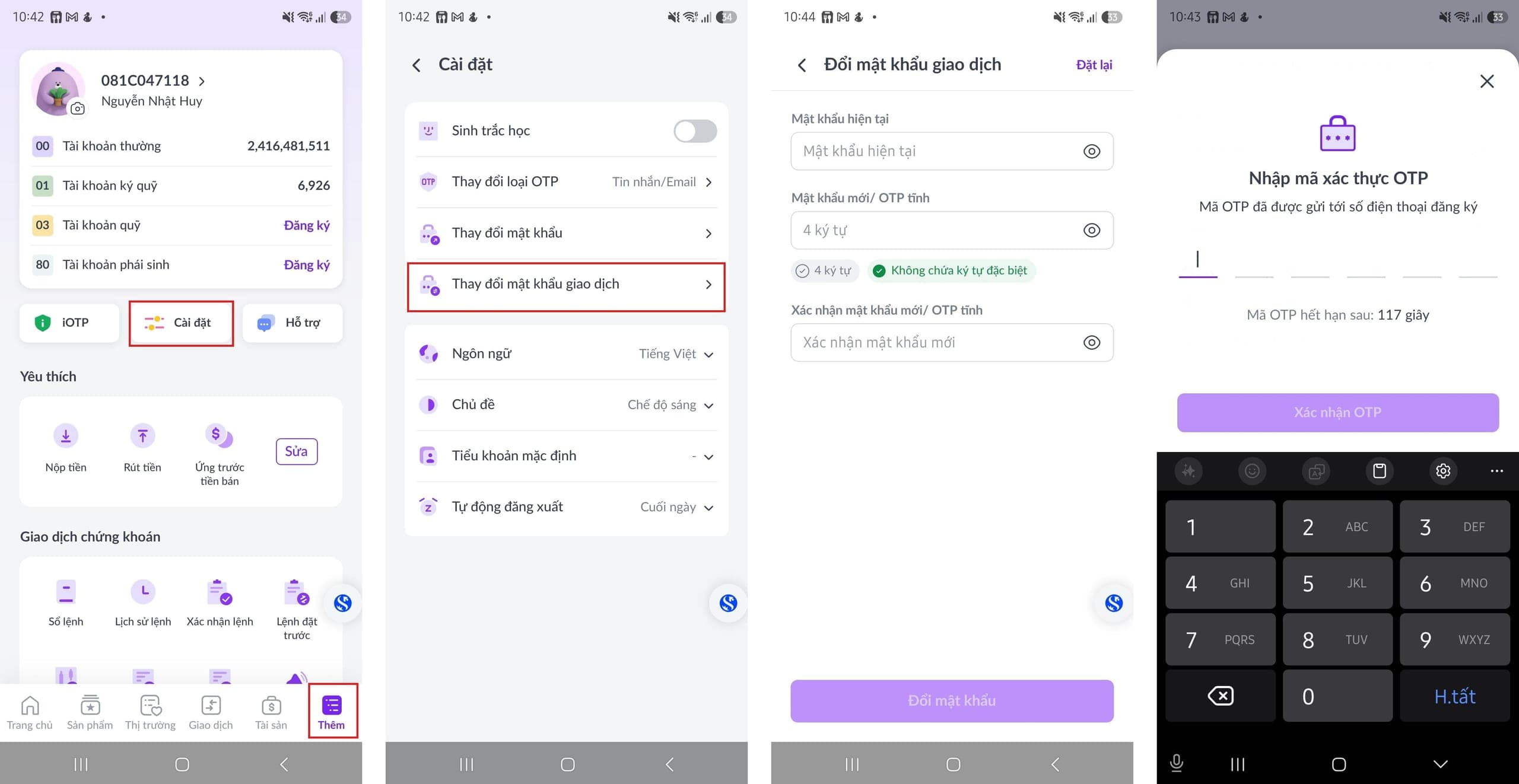
3. Thay đổi mật khẩu giao dịch
Bước 1: Tại màn hình [Thêm], chọn [Cài đặt]
Bước 2: Chọn nút [Thay đổi mật khẩu giao dịch]
Bước 3: Nhập [Mật khẩu hiện tại] và [Mật khẩu mới/ OTP tĩnh]. Lưu ý: Phải thỏa các điều kiện đề ra để thực hiện thay đổi mật khẩu
Bước 4: Xác nhận lại [Mật khẩu mới/ OTP tĩnh] và nhập mã OTP để tiến hành thay đổi
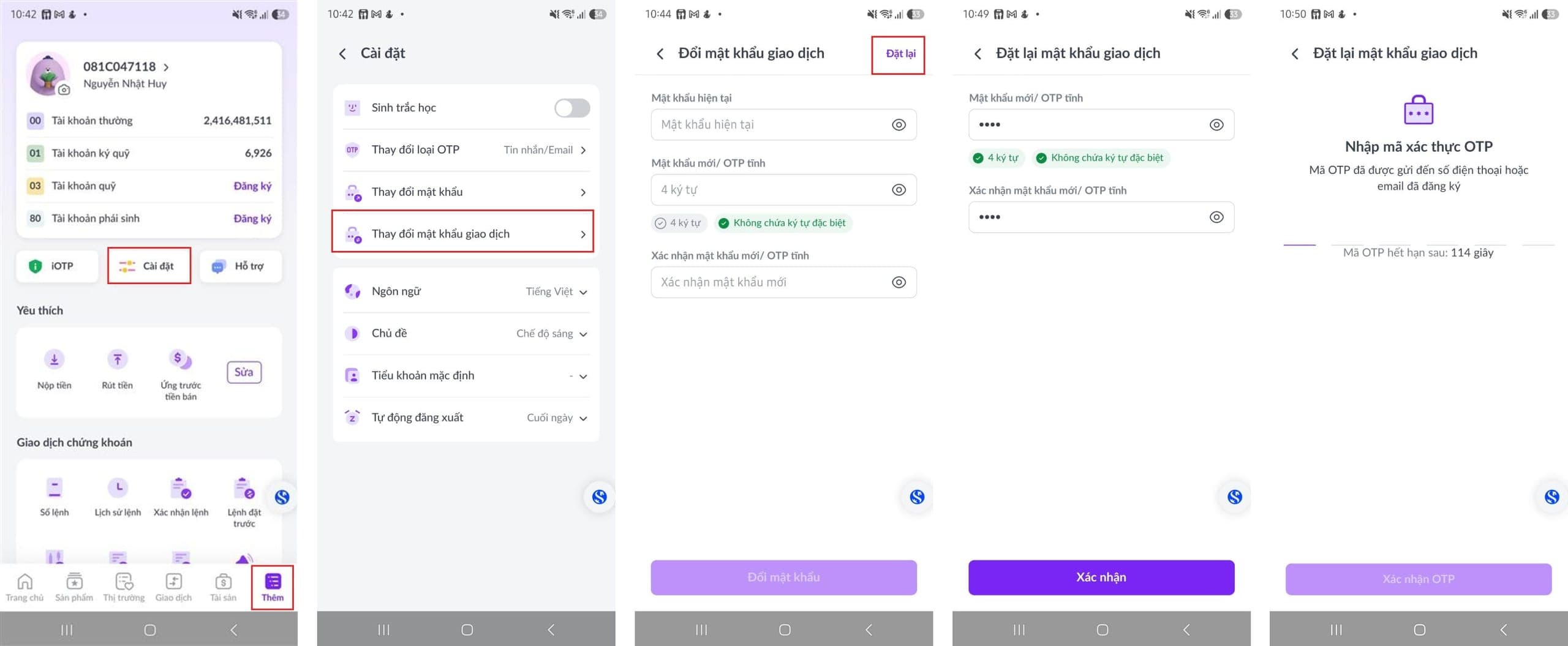
4. Thực hiện Quên mật khẩu giao dịch (OTP tĩnh)
Bước 1: Tại màn hình [Thêm], chọn [Cài đặt]
Bước 2: Chọn nút [Thay đổi mật khẩu giao dịch] và ấn nút [Đặt lại] để thực hiện cài đặt lại
Bước 3: Tạo lại [Mật khẩu giao dịch]. Lưu ý: Phải thỏa các điều kiện đề ra để thực hiện thay đổi mật khẩu
Bước 4: Xác nhận lại [Mật khẩu mới/ OTP tĩnh] và nhập mã OTP để tiến hành thay đổi
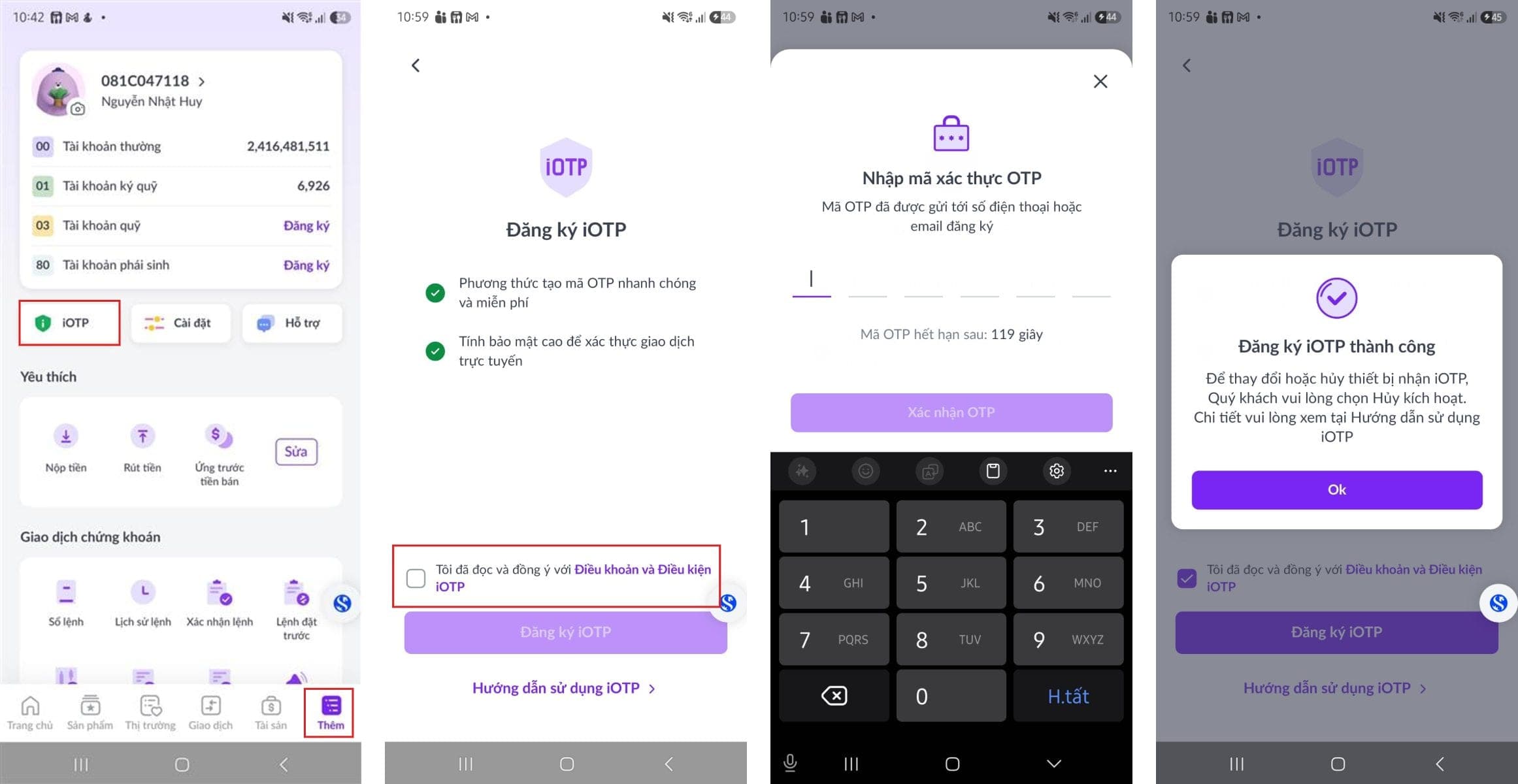
5. Thực hiện cài đặt iOTP
Bước 1: Tại màn hình [Thêm] , chọn nút [iOTP]
Bước 2: Chấp nhận các điều khoản sử dụng iOTP
Bước 3: Nhập mã OTP xác thực gửi về SMS/ Email
Bước 4: Nhận thông báo đăng ký iOTP thành công
Lưu ý: Trong trường hợp Quý khách không muốn sử dụng iOTP, Quý khách ấn vào nút [Vô hiệu hóa iOTP] và xác nhận không sử dụng iOTP.
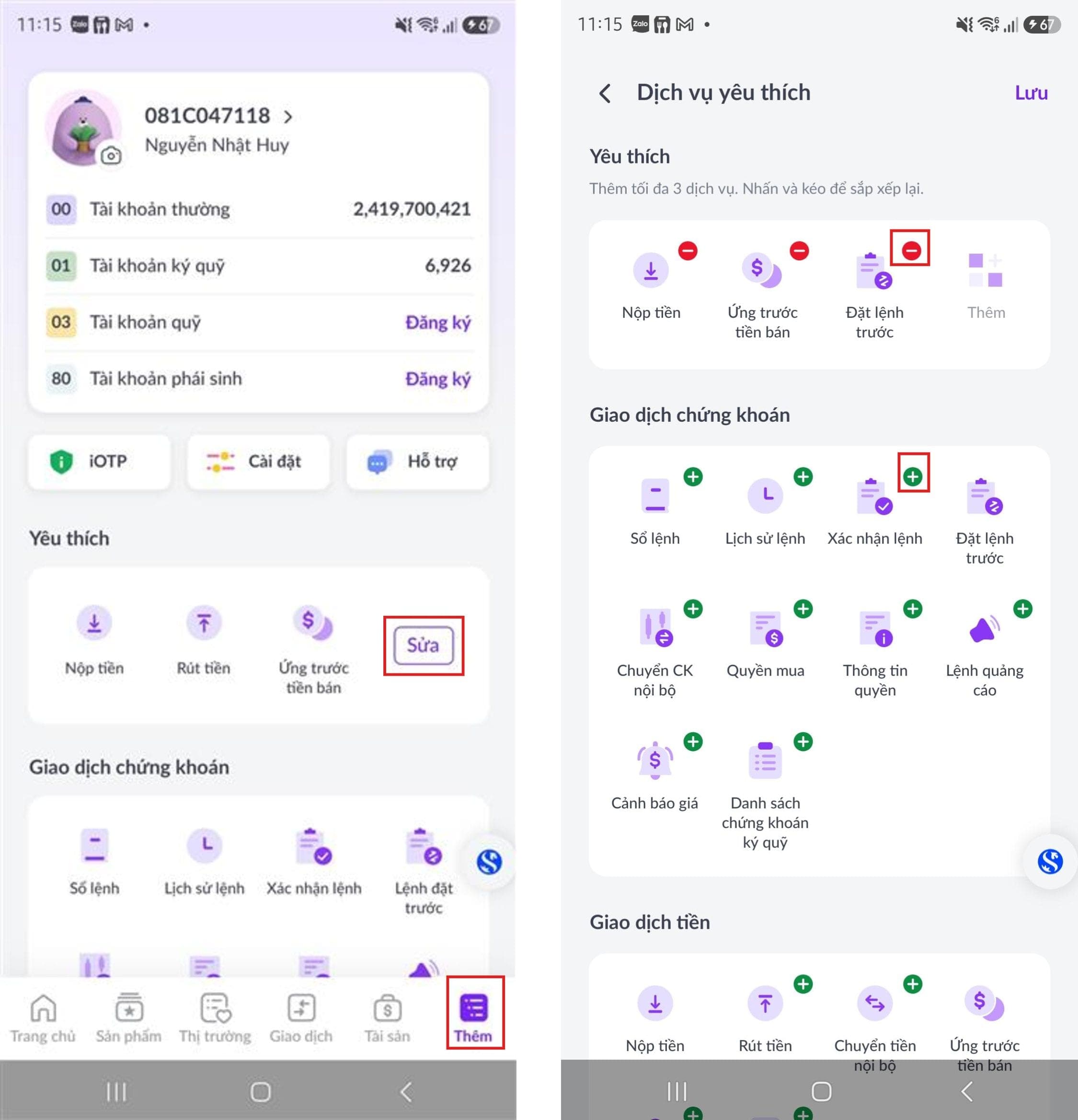
6. Thực hiện điều chỉnh các tác vụ yêu thích
Bước 1: Chọn mục [Thêm]
Bước 2: Tại mục [Yêu thích], chọn nút [Sửa]
Bước 3: Ấn vào dấu “-” để bỏ các tác vụ, ấn dấu “+” để thực hiện thêm tác vụ
Bước 4: Ấn nút [Lưu] để thực hiện hoàn tất tác vụ
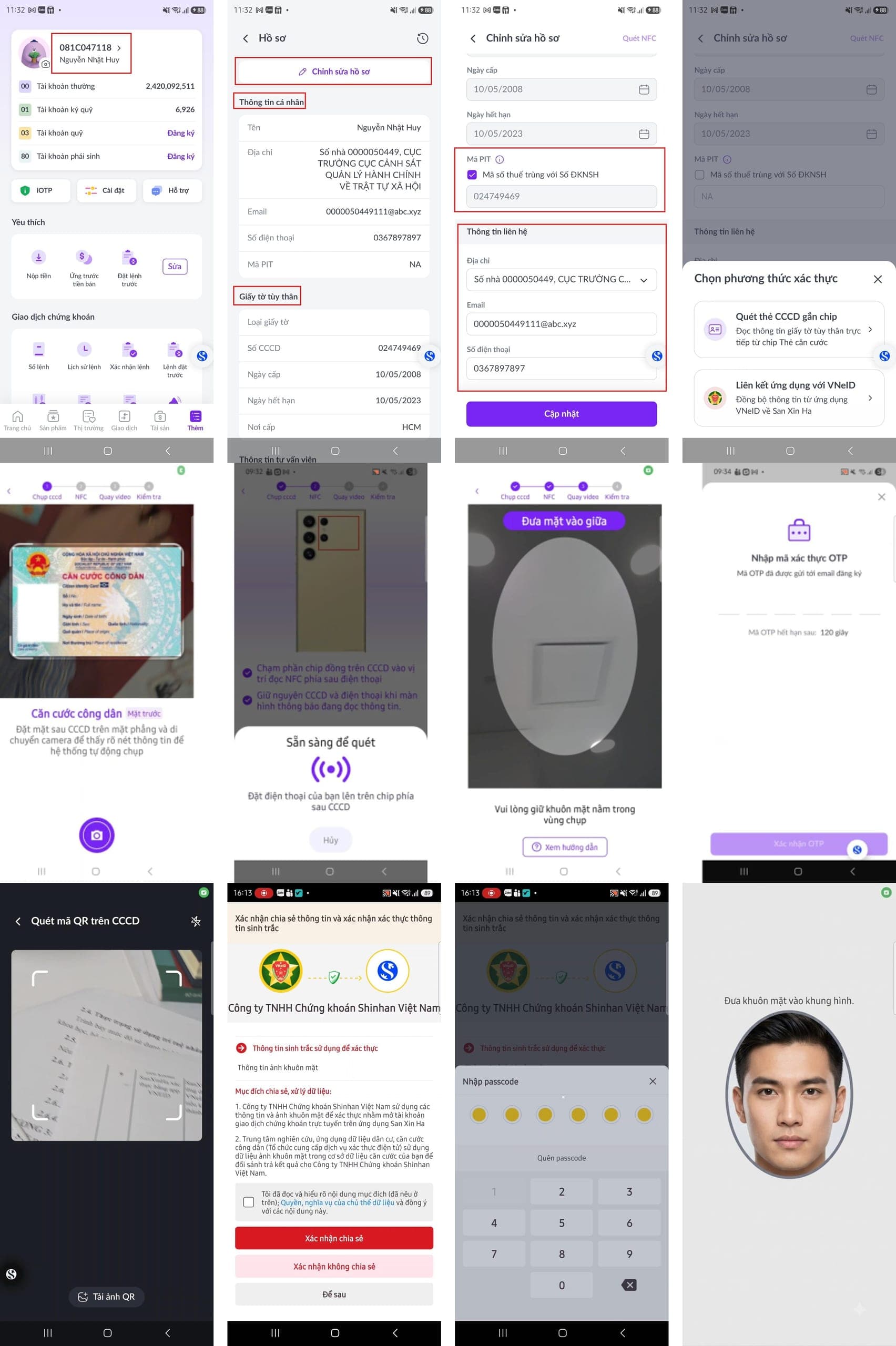
7. Thực hiện điều chỉnh, cập nhật thông tin cá nhân / thông tin liên hệ trực tuyến
Bước 1: Tại màn hình [Thêm] , chọn Thông tin tài khoản
Bước 2: Chọn phần [Thông tin cá nhân] nếu có cập nhật số điện thoại / email / địa chỉ hoặc ấn nút [Cập nhật] để thực hiện cập nhật thông tin giấy tờ tùy thân
Bước 3: Ấn nút [Chỉnh sửa] để thực hiện điều chỉnh thông tin
Bước 4: Ấn nút [Cập nhật] để thực hiện quét CCCD hoặc VneID
Xác thực qua quét CCCD
Bước 5a: Quét 2 mặt CCCD mới nhất
Bước 6a: Thực hiện quét NFC
hoặc xác thực qua VneID
Bước 5b: Thực hiện quét mã QR code trên CCCD
Bước 6b: Xác nhận chia sẻ / xác thực thông tin qua ứng dụng VneID
Bước 7: Thực hiện quét khuôn mặt
Bước 8: Kiểm tra lại thông tin đối chiếu và thông tin thay đổi
Bước 9: Nhập mã OTP được gửi về số điện thoại/ email để tiến hành cập nhật thông tin.
Lưu ý:
Việc thực hiện điều chỉnh thông tin trực tuyến chỉ áp dụng với nhà đầu tư cá nhân trong nước, không áp dụng với nhà đầu tư nước ngoài.
Chỉ có thể thực hiện trên thiết bị có hỗ trợ tính năng quét NFC.
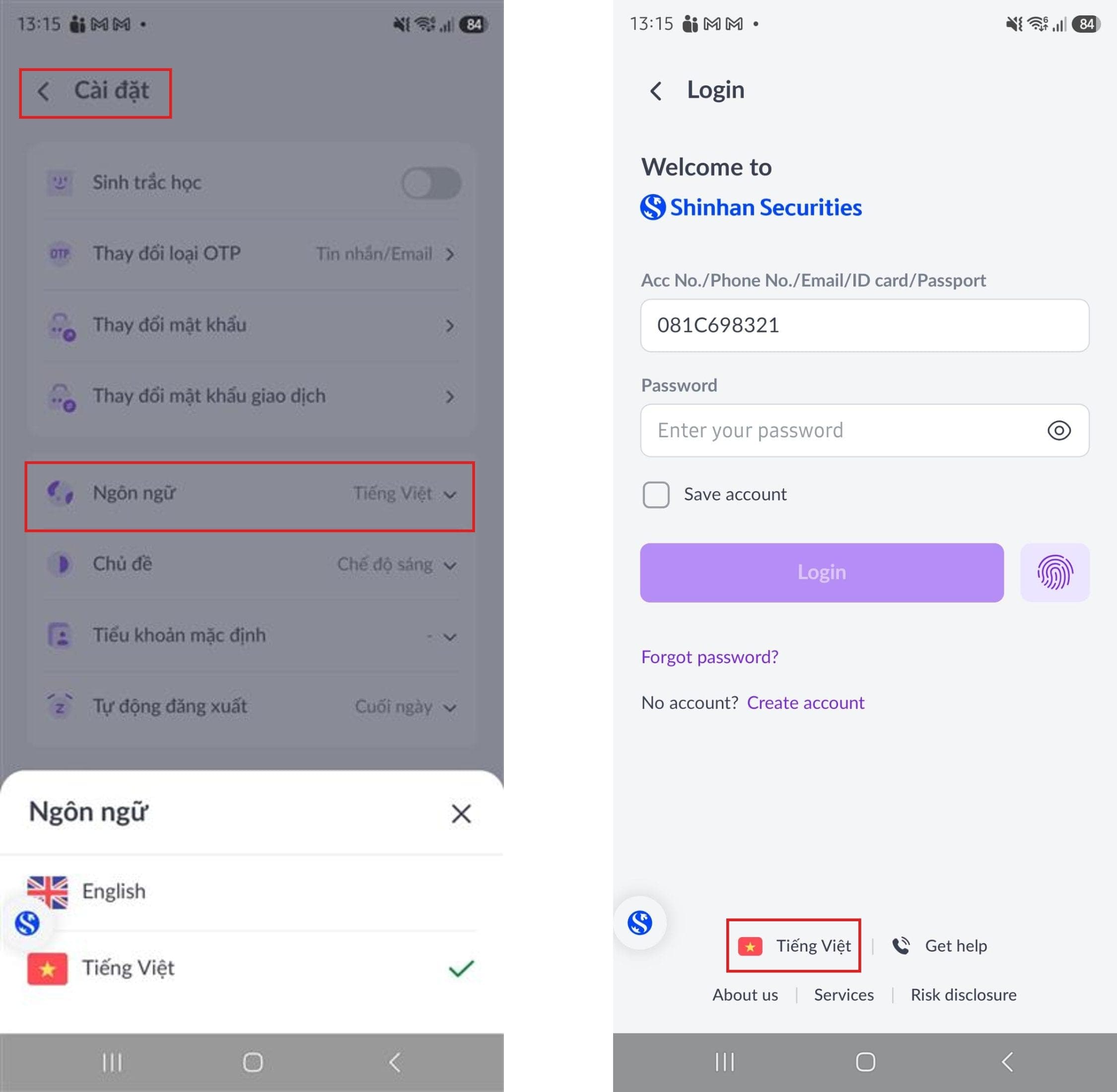
8. Thực hiện chuyển đổi ngôn ngữ
Quý khách có thể thực hiện chuyển đổi ngôn ngữ theo 2 cách:
Cách 1: Chuyển đổi ngôn ngữ tại màn hình [Đăng nhập]
Cách 2: Chuyển đổi ngôn ngữ tại mục [Thêm] , chọn [Cài đặt] , chọn [Ngôn ngữ]
9. Xác thực sinh trắc học
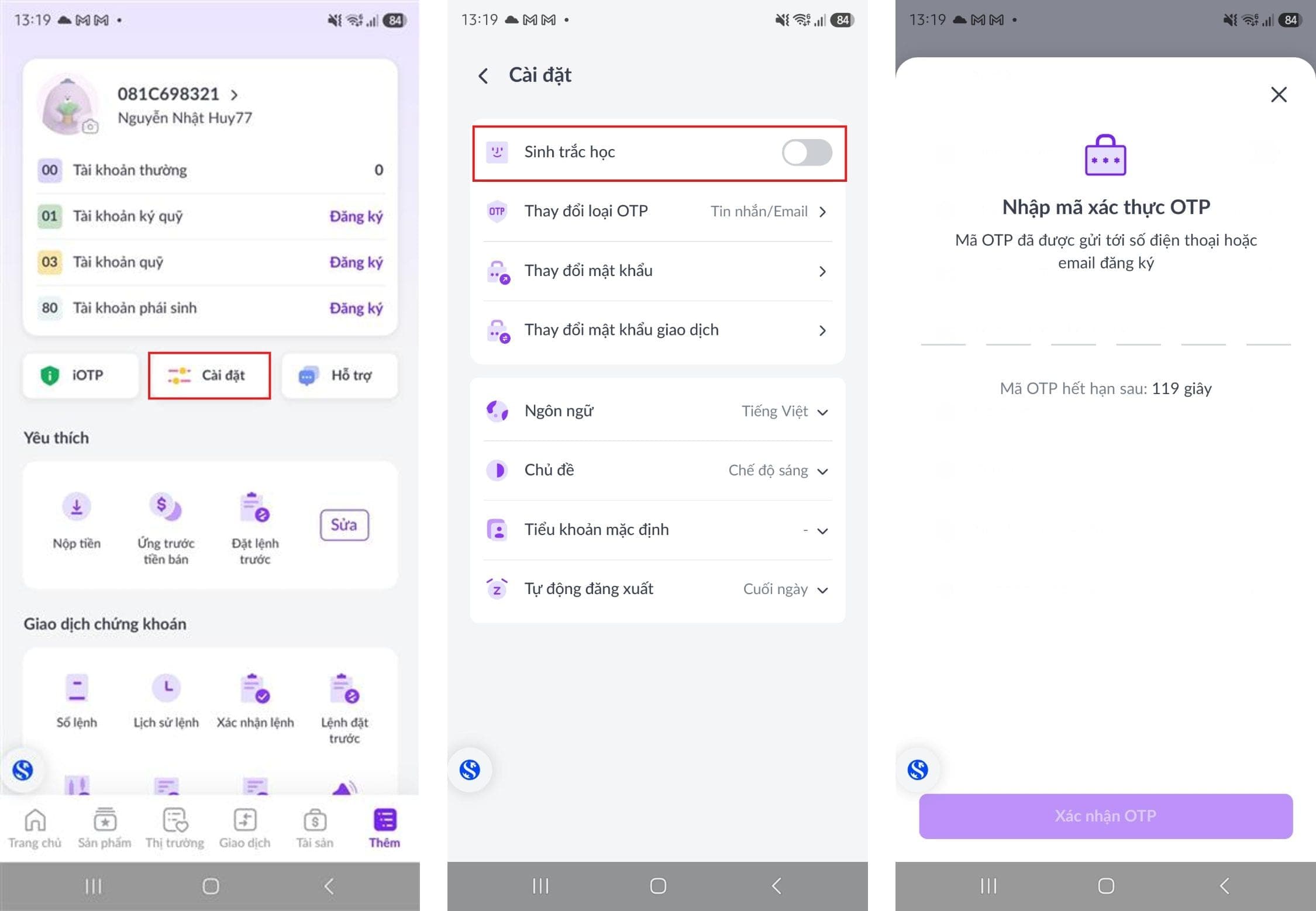
Để thực hiện cài đặt xác thực sinh trắc học, Quý khách cần đảm bảo thiết bị đã có cài đặt và hỗ trợ xác thực mở khóa bằng dấu hiệu sinh trắc học như vân tay, khuôn mặt, mống mắt, …. Để thực hiện cài đặt, Quý khách vui lòng thực hiện như sau:
Bước 1: Đăng nhập vào tài khoản
Bước 2: Tại màn hình [Trang chủ] , ấn nút [Cài đặt] tại thông báo yêu cầu cài đặt hoặc tại màn hình [Thêm], chọn [Cài đặt]
Bước 3: Bật chế độ [Sinh trắc học]
Bước 4: Xác nhận mã OTP và thực hiện quét sinh trắc học để cài đặt
10. Thực hiện lấy mã iOTP
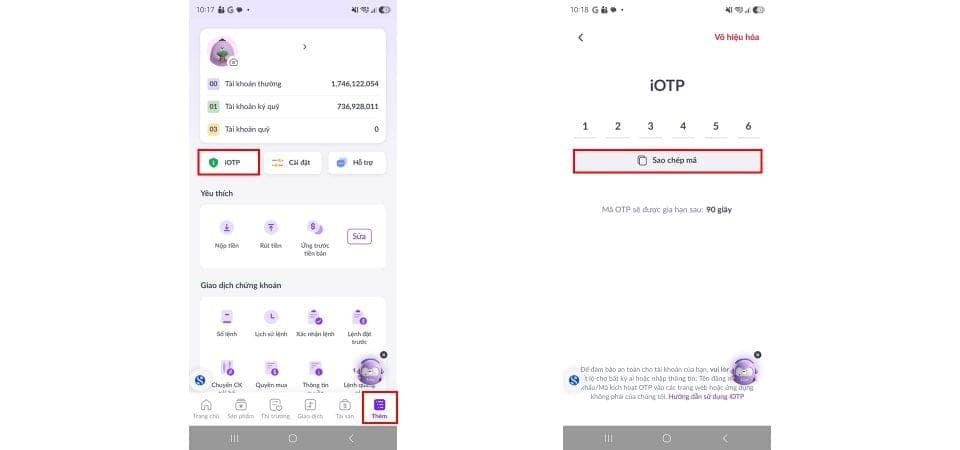
Bước 1: Tại màn hình [Thêm], chọn nút [iOTP] (áp dụng với tài khoản đã đăng ký iOTP)
Bước 2: Ấn nút [Sao chép mã] hoặc ghi nhớ mã iOTP hiển thị trên màn hình
Bước 3: Mở các ứng dụng có liên kết với SSV để nhập mã iOTP và thực hiện giao dịch
Lưu ý: Mã iOTP sẽ được gia hạn sau mỗi 120 giây.
11. Hướng dẫn thay đổi chế độ Sáng / Tối
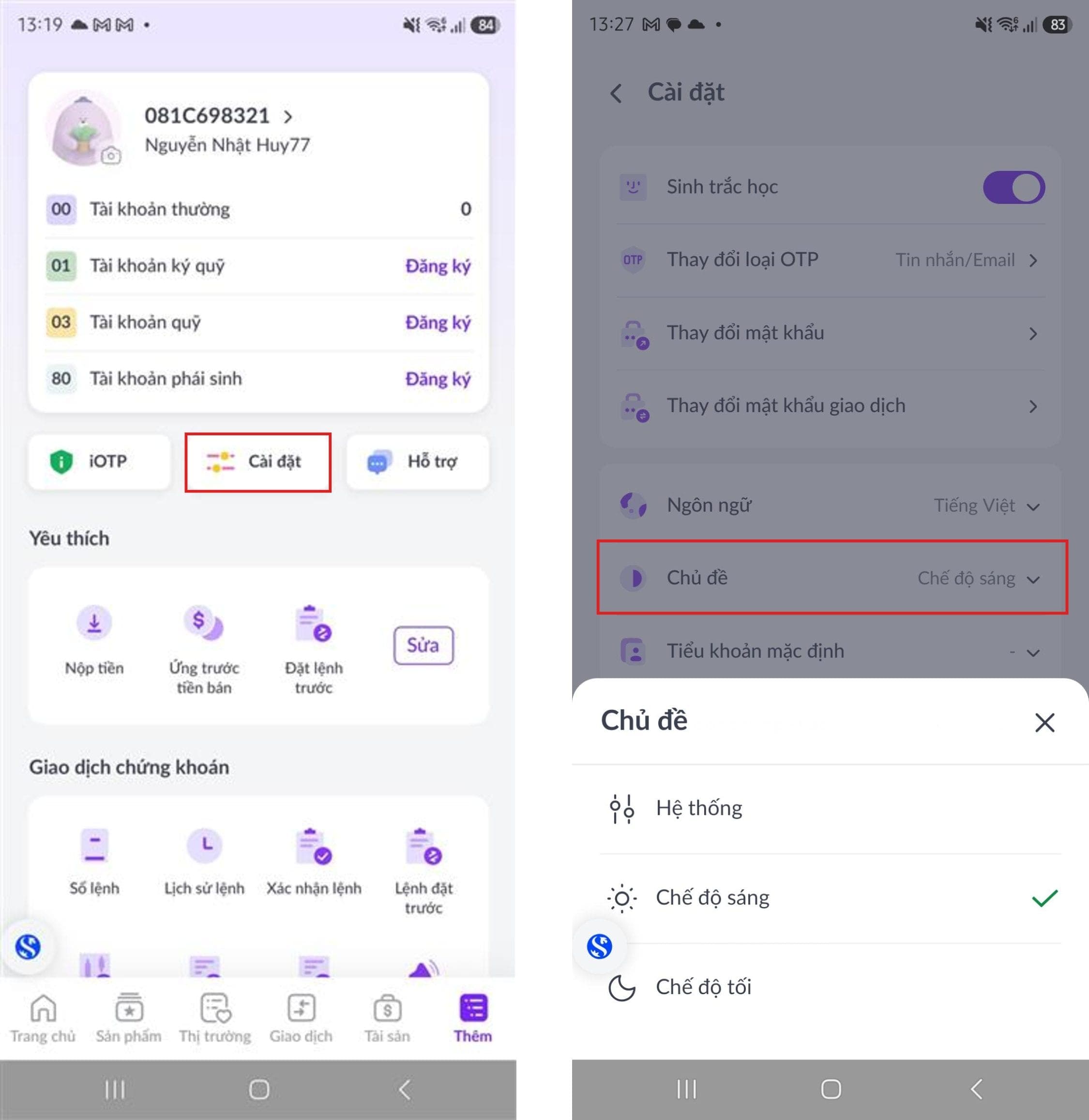
Bước 1: Tại màn hình [Thêm] , chọn [Cài đặt]
Bước 2: Tại phần [Chủ đề] , chọn giao diện Sáng / Tối / Hệ thống
Cập nhật: 19 thg 9, 2026