
1. 로그인 안내
1단계: https://shinhansec.com.vn/vi 링크에 접속하여 [Giao dịch(거래)] 버튼을 선택하거나, https://online.shinhansec.com.vn 링크로 직접 접속하여 로그인을 진행합니다.
2단계: [Đăng nhập(로그인)] 버튼을 선택하여 거래 계좌에 로그인합니다. 거래 계좌가 없는 경우, 홈 화면 또는 거래 페이지 화면에서 [Mở tài khoản(계좌 개설)] 버튼을 누르고 QR 코드를 스캔하여 San Xin Ha 애플리케이션에서 계좌 개설을 진행하시기 바랍니다.
3단계: 전화번호/ 이메일/ 신분증 번호/ 계좌번호 및 로그인 비밀번호 정보를 입력합니다.
4단계: 로그인에 성공한 후, OTP SMS – Email/ 고정 OTP/ iOTP 코드를 입력하여 거래를 시작하시기 바랍니다.
유의사항:
iOTP 코드를 받으려면 San Xin Ha 애플리케이션에 접속하여 [Trang chủ(홈)] 화면에서 계좌 아이콘
 을 누르고 [Nhận iOTP(iOTP 받기)] 버튼을 선택한 후, 생성된 OTP 코드를 온라인 거래 페이지의 OTP 입력란에 입력하시기 바랍니다.
요구되는 OTP 유형은 사용자가 설정한 구성에 따릅니다(기본값은 OTP SMS – Email입니다).
2. 비밀번호 변경
A. 로그인 비밀번호 변경
1단계: [Tên tài khoản(계좌명)]을 선택하고 [Thông tin tài khoản(계좌 정보)]를 선택합니다.
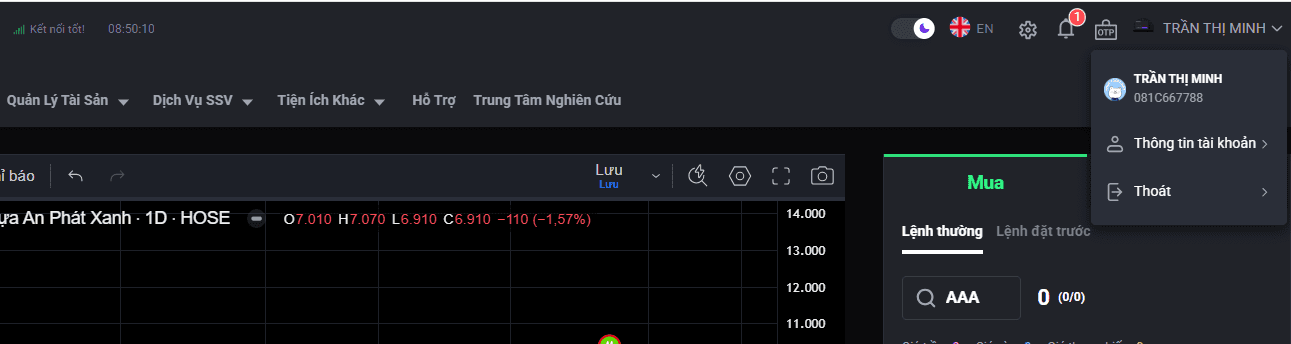
2단계: [Bảo mật(보안)]와 [Đổi mật khẩu đăng nhập(로그인 비밀번호 변경)]을 선택합니다.
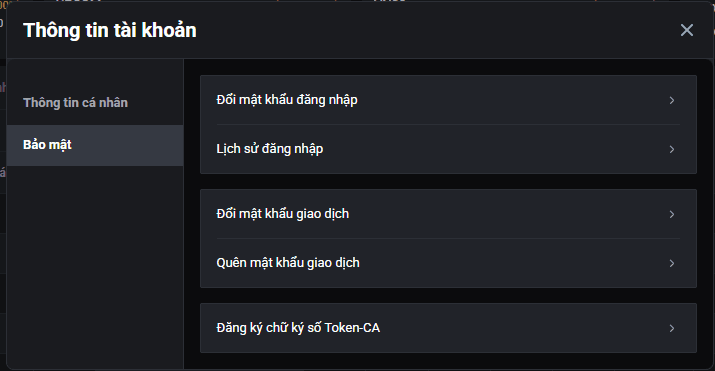
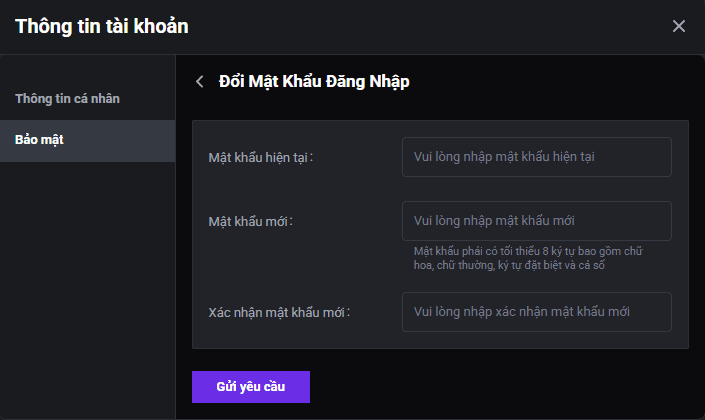
3단계: 현재 로그인 비밀번호와 요구사항에 맞는 새 비밀번호를 입력합니다.
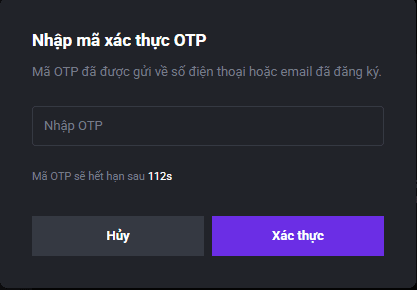
4단계: SMS/ 이메일로 전송된 OTP 코드를 입력하여 완료합니다
.
유의사항:
현재 로그인 비밀번호가 기억나지 않는 경우, [Đăng nhập(로그인)] 화면으로 돌아가 [Quên mật khẩu(비밀번호 찾기)]를 선택하고, 등록된 전화번호와 주민등록증 번호를 입력한 후 새 비밀번호를 생성하고 SMS – Email로 전송된 OTP 코드를 입력하여 확인하시기 바랍니다.
로그인 비밀번호는 최소 8자이며 소문자, 대문자, 특수문자 및 숫자를 포함해야 합니다.
B. 거래 비밀번호(고정 OTP) 변경
1단계: [Tên tài khoản(계좌명)]을 선택하고 [Thông tin tài khoản(계좌 정보)]를 선택합니다.
2단계: [Bảo mật(보안)]와 [Đổi mật khẩu giao dịch(거래 비밀번호 변경)]을 선택합니다.
3단계: 현재 로그인 비밀번호와 요구사항에 맞는 새 비밀번호를 입력합니다.
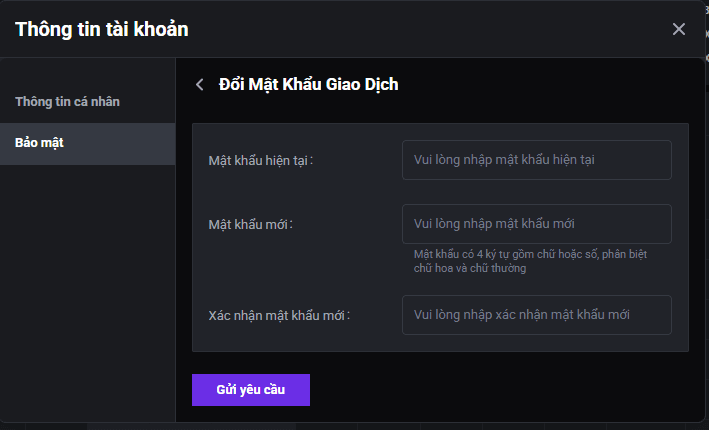
4단계: SMS와 이메일로 전송된 OTP 코드를 입력하여 완료합니다.
유의사항:
현재 로그인 비밀번호가 기억나지 않는 경우, [Bảo mật(보안)] 항목에서 [Quên mật khẩu giao dịch(거래 비밀번호 찾기)]를 선택하고, SMS Email로 전송된 OTP 코드를 입력한 후 새 비밀번호를 생성하고 [Gửi yêu cầu(요청 전송)] 버튼을 눌러 확인하시기 바랍니다.
로그인 비밀번호는 4자이며 대문자, 소문자, 숫자를 구분하고 특수문자는 포함하지 않습니다.
거래 비밀번호는 전화를 통한 주문 시에도 사용됩니다.
3. 거래 화면 변경
A. 밝은/어두운 배경 및 언어 변경
[Trang chủ(홈)] 화면에서 아래 그림과 같이 밝은/어두운 배경 및 언어 조정을 선택하여 실행합니다.

B. 호가 단위, 주식 단위, 로그인 시간 및 단축키 설정 변경
[Trang chủ(홈)] 화면에서  아이콘을 선택하고 투자 스타일에 맞는 옵션을 조정합니다.
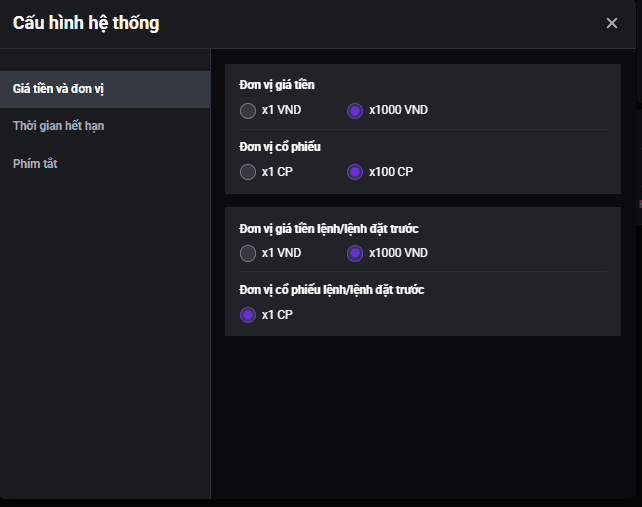
호가 단위, 주식 단위 조정: [Giá tiền và đơn vị(금액 및 단위)]를 선택하고 가격 및 주식 단위를 조정합니다
로그인 시간: [Thời gian hết hạn(만료 시간)] 을 선택하여 로그인 시간을 조정하며, 조정한 1 일정 시간이 지나면 시스템이 자동으로 계좌에서 로그아웃합니다.
단축키 조정: [Phím tắt(단축키)] 를 선택하여 주문, 자금 거래 등 각 기능에 해당하는 단축키를 재조정합니다.
4. 지원 문의
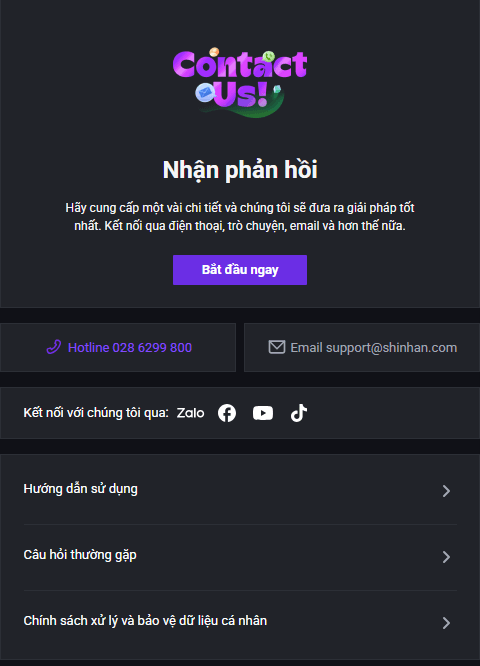
1단계: [Trang chủ(홈)] 화면에서 [Hỗ trợ(지원)] 버튼을 선택합니다.
2단계: 지원을 받을 수 있는 옵션을 선택합니다
[Bắt đầu ngay(바로 시작하기)] 버튼으로 SSV 시스템에 요청을 전송합니다.
[Zalo] 및 [Facebook] 버튼으로 Zalo 및 Messenger 채널을 통해 SSV와 연결합니다.
[Hướng dẫn sử dụng](이용 안내) 버튼은 SSV의 각종 서비스 이용 안내로 연결됩니다.
[Câu hỏi thường gặp](자주 묻는 질문) 버튼은 SSV의 자주 묻는 질문으로 연결됩니다.
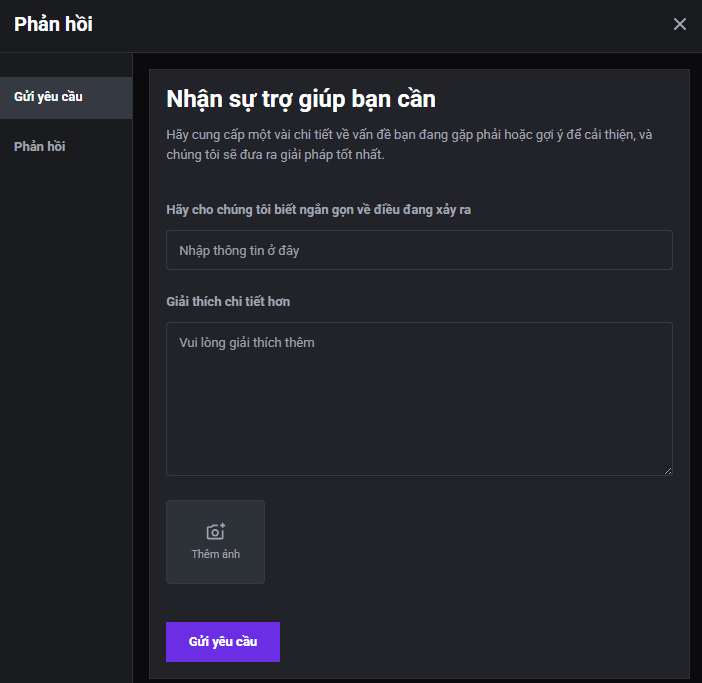
3단계: 지원이 필요한 요청 정보를 입력합니다. 투자자는 오류 이미지/지원이 필요한 문제/의견 제안을 업로드할 수 있으며, SSV는 이를 접수하여 의견에 대해 회신합니다.
4단계: [Gửi yêu cầu](요청 전송) 버튼을 눌러 의견 요청을 SSV로 전송합니다.
5. 정보 업데이트 및 변경 안내
정보 업데이트 및 변경은 San Xin Ha 애플리케이션에서 진행됩니다.
유의사항:
외국인 투자자는 정보 변경 시 SSV 본사/지점을 방문하여 지원을 받아야 합니다.
온라인 정보 변경은 국내 개인 투자자에게만 적용됩니다.
정보 변경을 진행할 기기에는 NFC 스캔 및 사진 촬영 기능이 있어야 합니다.
6. 기본 소계좌 설정 안내
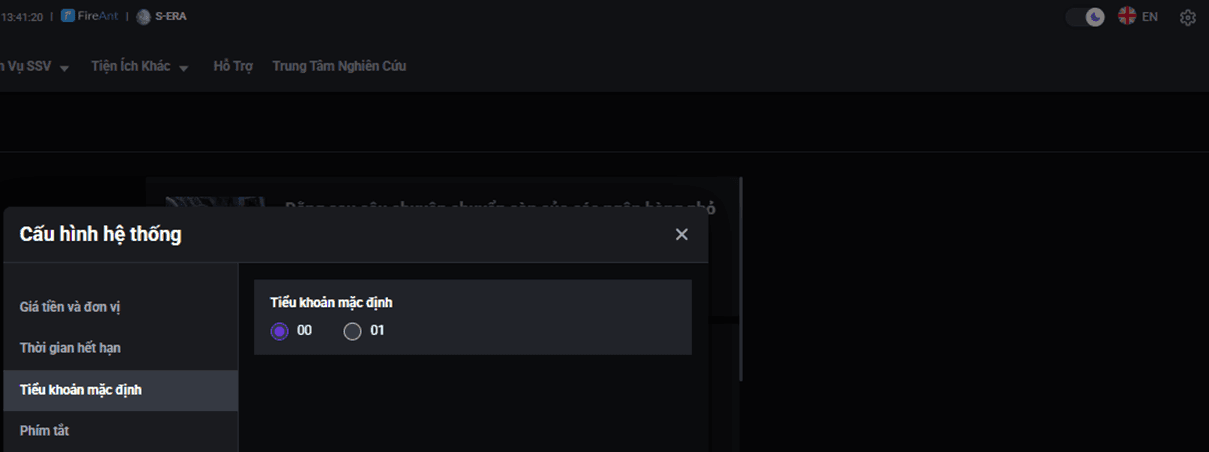
1단계: [Trang chủ](홈) 화면에서 다음 아이콘을 선택합니다
2단계: [Tiểu khoản mặc định](기본 소계좌) 항목을 선택한 후 원하는 소계좌를 선택합니다.
업데이트: 2026년 9월 19일